
「AIエージェントは便利だが、毎回自分でPCを開いて指示するのが面倒」——その次の一歩が、エージェントを時間やイベントをきっかけに自動で動かすことです。
この記事では、その基盤となるGitHub Actionsを非エンジニア向けに解説します。CI/CDの基礎からワークフローの書き方、APIキーの安全な管理(Secrets)、スケジュール実行、そしてAI CLIツールをワークフローに組み込む方法までを一気通貫でカバーします。内容は当スクールの法人研修・オンラインコースの教材(GitHub Actionsモジュール)をベースにしています。
この記事でわかること
- GitとGitHubの違い、GitHub Actionsとは何か
- CI/CD(継続的インテグレーション/デリバリー)の基礎
- ワークフローYAMLの構造 — トリガー・ジョブ・ステップ
- Secrets — APIキーを安全に扱う仕組み
- 定期実行・イベント駆動の自動化レシピ
- AI CLIツール(Claude Code / Codex)をActionsで動かす方法
- 無料枠と導入時の注意点
まず前提 — GitとGitHubの違い
GitHub Actionsは「GitHub上で」動く仕組みなので、先に用語を整理します。
- Git(手元のツール) — 自分のパソコンで動くバージョン管理ツール。変更の記録(コミット)、履歴の分岐(ブランチ)などを行います。インターネットがなくても使えます
- GitHub(クラウド上のサービス) — Gitで管理したコードをインターネット上に保存し、共有・レビュー(プルリクエスト)・Issue管理ができるサービスです
GitHub Actionsとは、GitHubにコードを置くと、テスト・ビルド・デプロイなどを自動で実行してくれる仕組みです。リポジトリ内に設定ファイル(YAML)を置くだけで動き、push(コードのアップロード)やプルリクエスト、時刻などをトリガーに自動化ワークフローを実行できます。
これにより、コード品質の自動チェック、定期的なデータ収集、AIエージェントのスケジュール実行、Webサイトの自動デプロイなどが可能になります。「毎回手動でやっていた作業」を自動化し、エージェントを24時間働かせる基盤になるのがGitHub Actionsを学ぶ最大の理由です。
CI/CDの基礎 — 何のための仕組みか
GitHub Actionsの代表的な用途がCI/CDです。
| 用語 | 意味 | 何をしてくれるか |
|---|---|---|
| CI(継続的インテグレーション) | コード変更を自動でテスト・検証する仕組み | プッシュのたびにビルドとテストを自動実行 |
| CD(継続的デリバリー) | テスト済みコードを自動でデプロイする仕組み | 手動介入なしに検証済みコードを本番へリリース |
CI/CDを導入すると、手作業によるミスが減り、開発サイクルが大幅に高速化します。ただし本記事の主眼はその先で、同じ仕組みをAIエージェントの定期実行・自動処理に転用することです。
ワークフローの構造 — トリガー・ジョブ・ステップ
ワークフローは .github/workflows/ フォルダにYAMLファイルとして置きます。押さえるべき構成要素は3つです。
- トリガー(on) — いつ動かすか。push、pull_request、schedule(定期実行)、workflow_dispatch(手動実行)など
- ジョブ(jobs) — 何をまとめて実行するか。複数ジョブの連携も可能
- ステップ(steps) — ジョブの中の個々の処理。環境変数もここで利用できます
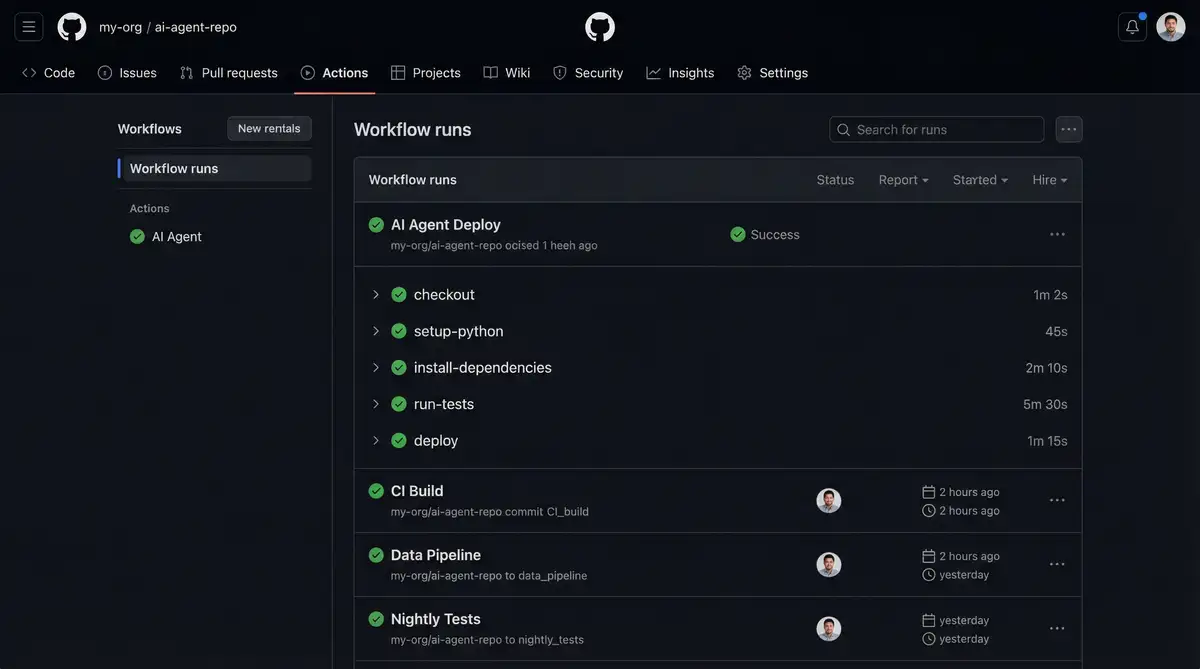
典型的なCIワークフローは「push時にLint→テスト→ビルドを順番に実行する」という構成で、AIエージェントに依頼すればNode.jsセットアップやキャッシュ設定、失敗時の通知ステップを含むYAMLを生成してもらえます。最初の学び方としても「YAMLを自分で暗記する」のではなく、AIに生成させて構造(トリガー・ジョブ・ステップ)を読めるようになるのが近道です。
実務のコツとして、教材では次の3点を挙げています。
- まずシンプルなワークフローから始めて、徐々に複雑にしていく
- workflow_dispatchトリガーを追加しておくと手動テストが容易になる
- リポジトリのコードを使う場合、actions/checkout@v4 を必ず最初のステップに配置する
Secrets — APIキーを安全に扱う
AIエージェントをActionsで動かすには、AIのAPIキーや外部サービスのトークンが必要です。これらをYAMLやコードに直接書いてはいけません。GitHubのSecrets機能に登録し、ワークフローからは secrets.キー名 の形で参照します。
設定手順は次の通りです。
- 対象リポジトリのトップページを開く
- 上部の「Settings」タブを開く
- 左サイドバーの「Secrets and variables」→「Actions」を選ぶ
- 「Repository secrets」で「New repository secret」を押し、NameとSecretを登録する
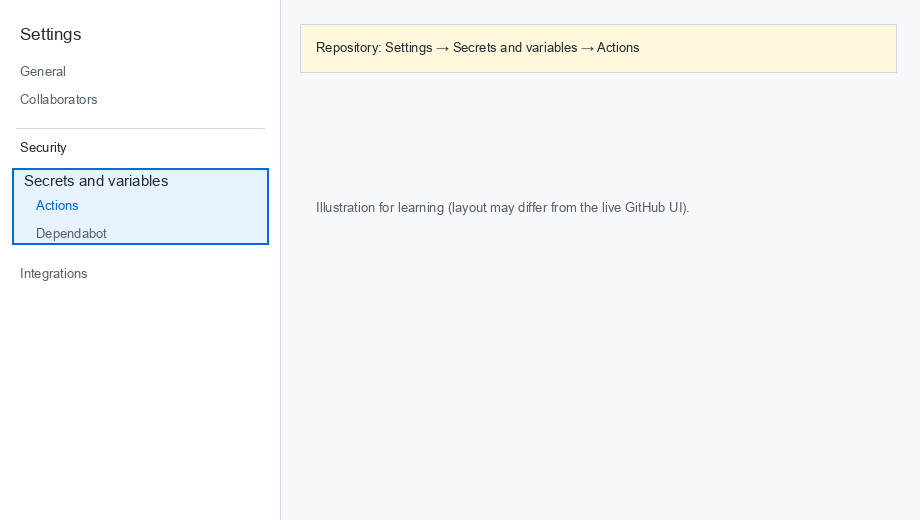
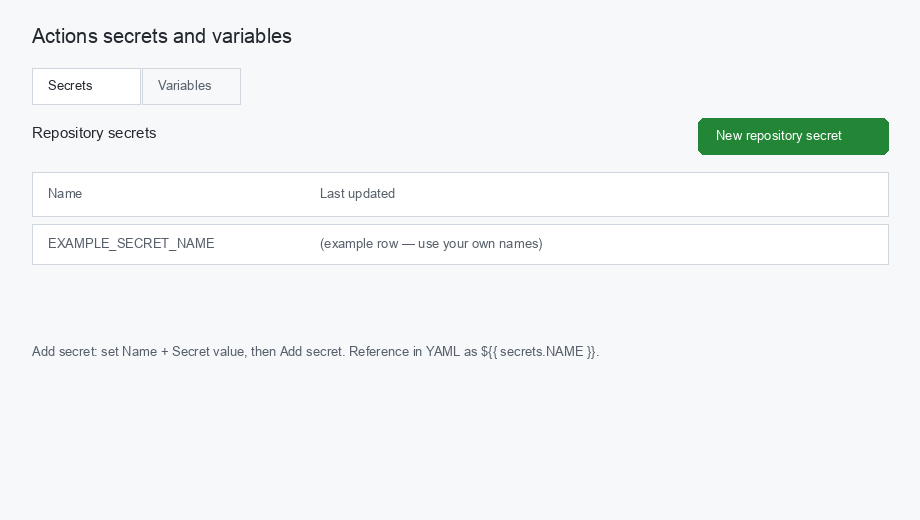
Secretsまわりで知っておくべき仕様は3つあります。
- Secretsの値はログに出力されないよう自動的にマスクされます
- forkしたリポジトリではSecretsにアクセスできません
- Repository Secretsのほかに、環境(本番/ステージング等)ごとに分けるEnvironment Secretsもあります
自動化レシピ — 定期実行からAIエージェント連携まで
教材で扱う代表的な構成を、難易度順に紹介します。
| レシピ | トリガー | 何が自動化されるか |
|---|---|---|
| 定期データ取得 | schedule(cron) | 毎朝9時にデータを取得→リポジトリにコミット→Slackに通知 |
| ニュース配信 | schedule | RSSフィードからニュース取得→メールとSlack Webhookで配信 |
| Issue駆動エージェント | Issue作成 | Issue内容を解析→タスク種別を判定→AIエージェントが処理→結果をIssueコメントに投稿 |
| ナレッジベース同期 | schedule + 手動 | SlackとGoogleのデータを並行同期し、リポジトリへ反映 |
ポイントは、「時間トリガー(cron)」と「イベントトリガー(Issue・push)」を使い分けることです。定期レポートやデータ収集は時間トリガー、依頼ベースの処理はIssueトリガーが向いています。
ナレッジベース同期のような複数ジョブ構成には、運用上の利点があります。教材の実例では、Slack同期・Google同期・親リポジトリ更新の3ジョブを1つのワークフローにまとめ、認証情報はSecretsに置き、定期実行と手動実行(workflow_dispatch)の両方に対応させています。窓口が一元化され、コミット履歴から「いつデータが取り込まれたか」を追いやすくなる構成です。Slack側のデータ活用は Slack×AI活用ガイド で詳しく解説しています。
AI CLIツールをGitHub Actionsで動かす
ここまでの仕組みに**AI CLIツール(Claude Code CLIやCodex CLI)**を組み込むと、ワークフロー内でAIエージェント自体を実行できます。
- プルリクエストをトリガーにAIコードレビューを自動実行する
- 定期実行でPR(変更提案)を自動生成させる
- APIキーはSecretsに設定し、ワークフローから参照する
「人がPCの前にいるときだけ動くAI」から「リポジトリへの変更や時刻をきっかけに、無人で動くAI」への移行が、この組み合わせの本質です。ローカルでのAIエージェント環境構築がまだの方は Claude Code セットアップ完全ガイド から始めてください。
仕上げとして、ビルド成果物のGitHub Pages / Vercelへの自動デプロイ、artifactの保存、タグpush時のリリースノート自動生成まで広げると、「作る→確認する→公開する」の全工程が自動化されます。
無料枠と注意点
- 無料プランは月2,000分のActions実行時間制限があります。個人の自動化には十分すぎる量です
- スケジュール実行は混雑時に遅延する可能性があります。分単位の正確さが必要な処理には向きません
- Secretsはログでマスクされますが、自分でecho等に出力しない運用ルールも合わせて徹底してください
よくある質問
Q. プログラミング未経験でもGitHub Actionsを使えますか? A. 使えます。ワークフローはYAMLという設定ファイルですが、AIエージェントに「毎朝9時にデータを取得してコミットし、Slackに通知するワークフローを作って」と依頼すれば生成できます。人間側に必要なのはYAMLを書く力よりも、トリガー・ジョブ・ステップという構造を読んで、意図通りか確認できる力です。
Q. GitHub Actionsの利用は無料ですか? A. 無料プランで月2,000分の実行時間が使えます。毎朝数分のAIエージェント定期実行といった個人・小規模チームの自動化なら十分収まる量です。超過する場合や組織利用では有料プランを検討します。
Q. APIキーはどこに置けばよいですか? A. リポジトリのSettings→Secrets and variables→ActionsからRepository Secretsに登録し、ワークフローからsecrets.キー名で参照します。コードやYAMLへの直書きは厳禁です。Secretsはログに出力されないよう自動マスクされ、forkされたリポジトリからはアクセスできない仕様になっています。
Q. 定期実行が指定時刻ぴったりに動きません。なぜですか? A. GitHub Actionsのスケジュール実行(cron)は、混雑時に開始が遅延することがある仕様です。「毎朝9時頃に動けばよい」レポート生成などには問題ありませんが、分単位の正確性が必要な処理には向きません。重要な処理にはworkflow_dispatch(手動実行)も併設しておくと、遅延時や障害時に再実行しやすくなります。
Q. AIエージェントの定期実行は何から始めるのがおすすめですか? A. 失敗してもやり直せる読み取り系の処理から始めるのが安全です。たとえば毎朝のニュース収集・Slack未返信チェック・データ集計レポートなどです。動作が安定したら、Issue駆動でのタスク処理やデプロイ自動化など、書き込みを伴う処理に段階的に広げていきます。
関連記事
- Slack×AI活用ガイド(セマンティック検索・タスク抽出)
- AIマーケティング自動化ガイド(X投稿・SEO監査・メール配信)
- 生成AIとは?法人の業務自動化とAIエージェント活用の基礎
- Claude Code セットアップ完全ガイド
- 法人向けAIエージェント研修(ハンズオン)
最終確認日: 2026-06-10