
「データはあるのに、分析できる人がいない」「Excelの集計までで止まってしまい、意思決定につながる洞察が出てこない」。多くの現場でデータ活用が止まる典型的なパターンです。
この記事では、AIエージェントにデータ分析を任せる方法を解説します。CSV/Excelの取り込みからEDA(探索的データ分析)の自動実行、インタラクティブなダッシュボード構築、大規模データのBigQuery分析、そして報告用レポートの自動生成まで、一気通貫の流れをまとめます。内容は、当スクールが法人研修・オンラインコースで実際に使っている教材(Module 8)をベースにしています。
エージェントへの指示の出し方そのものは プロンプトエンジニアリング実践入門 もあわせて参考にしてください。
この記事でわかること
- AIデータ分析とは何か(一言でいうと)
- なぜAIで分析が変わるのか:「生成→実行→確認→次へ」の自動ループ
- データ分析ワークフローの全体像(5ステップ)
- EDA(探索的データ分析)をAIに任せる
- Marimoでインタラクティブダッシュボードを作る
- BigQueryで大規模データを分析する
- 分析結果をMarkdownレポートに自動でまとめる
- 安全に運用するための注意点
AIデータ分析とは:一言でいうと
AIデータ分析とは、Excel/CSVやデータベースのデータをAIが読み取り、分析・可視化までを実行してくれる技術です。複雑な数式やプログラミングの知識がなくても、データから洞察を得られます。
売上データの傾向分析、アンケート結果の集計、グラフの自動生成、異常値の検出といった、これまで専門家に依頼していた分析作業を、自分の手元で回せるようになります。
そしてAIデータ分析の特長は、「何を聞けばいいか分からない」段階でも使えることです。まずデータを渡して「気になる点を教えて」と聞くだけで、AIが切り口を提案してくれます。データ分析は「質問を考える力」さえあれば始められる時代になりました。
なぜAIで分析が変わるのか:自動ループ
AIエージェントにデータ分析を任せると、次の4つが自動でループします。
| ステップ | AIがやること |
|---|---|
| 1. コード生成 | EDAに必要なPythonの分析コードをAIが書く |
| 2. 即時実行 | 書いたコードを自動で実行して結果を取得する |
| 3. 結果確認 | 出力を確認し、次の分析ステップを自動で判断する |
| 4. 可視化 | 手動介入なしでグラフ・チャートを作成する |
従来は「アナリストに依頼→数日待つ→結果を見て再依頼」というサイクルだったものが、AIが結果を見ながら自分で次の分析へ進むため、数分単位の反復になります。人間の役割は、出てきた結果を見て「この年齢層のLTVだけ切り出して」と次の切り口を指定することです。
データ分析ワークフローの全体像
教材で扱う標準ワークフローは、次の5ステップです。
- 取り込み:Excel / スプレッドシートのデータをpandasで読み込み、Marimoノートブックで扱える形にする(型変換・欠損値処理を含む)
- 認証:BigQueryを使う場合はgcloud CLIでGCP認証を設定する
- データ取得:BigQueryにSQLクエリを実行して必要なデータを取得する
- 探索:EDAに加え、LTV・年齢・属性のクロス分析や回帰で「どの要因がLTVと結びついているか」を見る
- 可視化:Marimo / Plotlyでグラフ・ダッシュボードに落とす
最初の題材には、**公開してよいデータ(架空データや公式の公開データ)**を使うのが原則です。個人を特定できる実データでの練習は避けてください。
EDA(探索的データ分析)をAIに任せる
EDA(Exploratory Data Analysis:探索的データ分析)とは、データの全体像を把握するために、統計量・分布・相関などを確認していく分析の最初の工程です。
AIエージェントへの指示は、たとえば次の1文で十分です。
このCSVファイルの探索的データ分析(EDA)を実行してください。基本統計量、欠損値の確認、データの分布、相関分析、可視化をすべて自動で行ってください。
この指示だけで、AIは次を順に実行します。
- 基本統計量の算出(平均・分散・最小最大など)
- 欠損値の確認と処理
- データの分布と相関分析
- 可視化(ヒストグラム・散布図・ヒートマップ)
さらに一歩進めると、仮説の検証もAIに任せられます。たとえばEC顧客データなら、LTV(顧客生涯価値)や継続指標を年齢層・属性とクロス分析し、単回帰で「どの要因がLTVと結びついていそうか」の当たりを付ける。この一連の作業を1回の依頼で回し、結果をMarkdown表で出せます。
Marimoでインタラクティブダッシュボードを作る
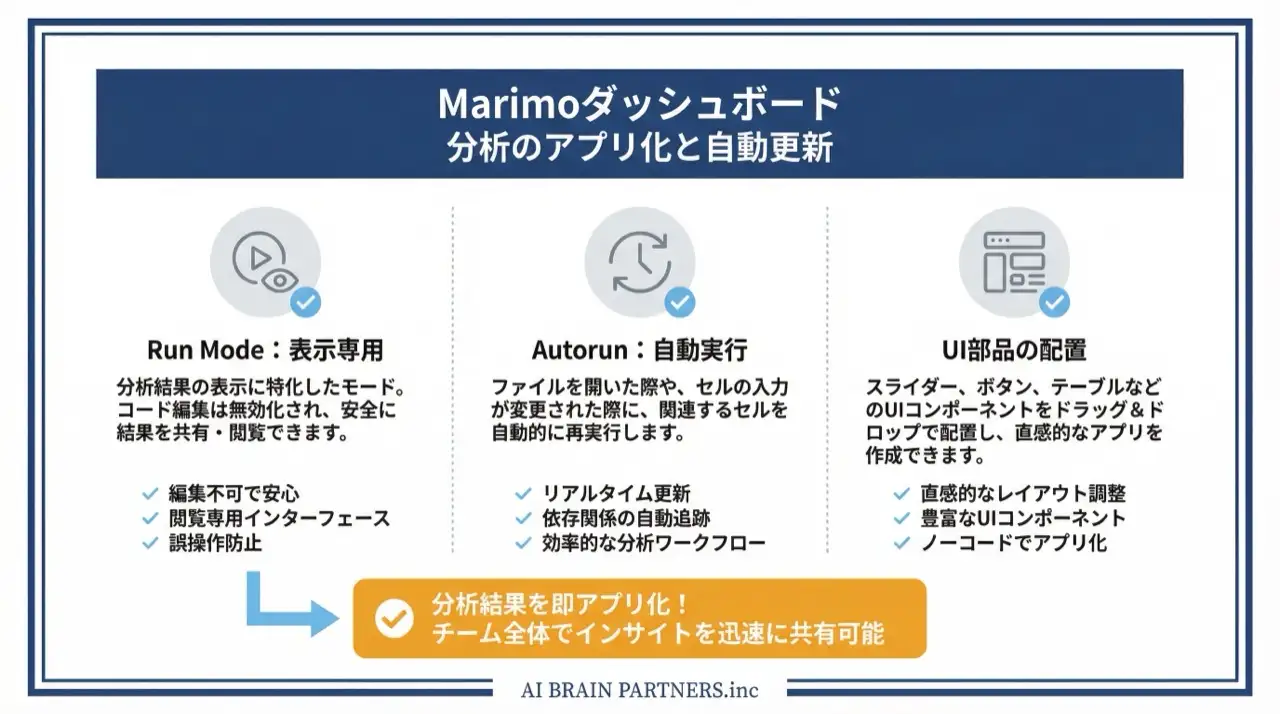
分析結果を「見て終わり」にせず共有可能な形にするのが、MarimoというPythonノートブックです。
Marimoとは、インタラクティブで再現性のあるノートブックを構築できるツールで、セル同士の依存関係(DAG)を保ったまま、リアクティブに動くデータアプリケーションを作れます。ブラウザ上で marimo edit コマンドから編集します。
たとえば営業データのダッシュボードなら、AIへの依頼は次のイメージです。
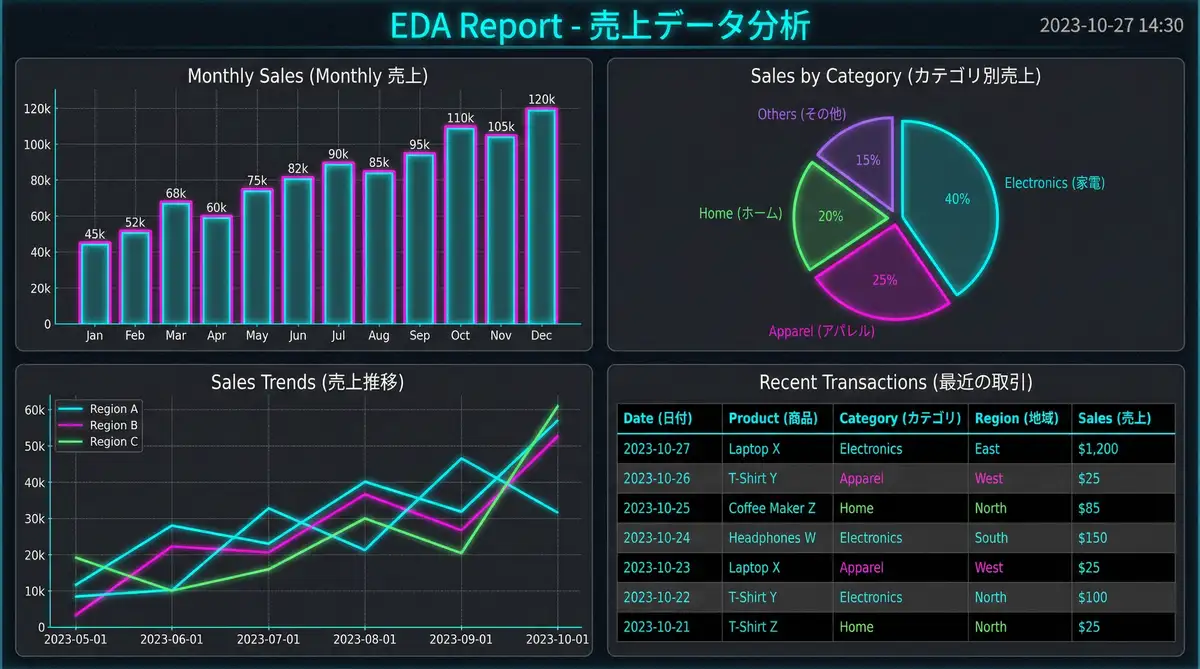
Marimoノートブックを作成し、営業データのインタラクティブダッシュボード(月別売上グラフ、地域別フィルター、KPIカード)を構築してください
組み込める要素の例:
- 月別売上グラフ(折れ線・棒グラフ)
- 地域別フィルター(ドロップダウン)
- KPIカード(総売上、前月比、目標達成率)
- スライダーやリアクティブグラフによる対話的な探索
グラフ単体は matplotlib・seaborn・Altair などのライブラリで作成し、Marimoのダッシュボードにレイアウトして、共有しやすいビューにまとめます。
BigQueryで大規模データを分析する
Excelでは扱いきれない行数のデータはGoogleのBigQueryで扱い、gcloud CLIでGCP認証を済ませれば、AIエージェントがSQLクエリの作成から実行・可視化まで担当します。
練習用の題材はBigQueryの公開データセットです。教材では bigquery-public-data.samples.natality(出生データ)を題材に、年代別トレンドをSQLで集計し、Plotlyで時系列グラフ化する演習があります。
実務でBigQueryを使う際のヒントも教材から3つ紹介します。
- 常にパラメータ化クエリを使用する
- 探索中はクエリ結果を制限する(不要なスキャンを避ける)
- 大規模データにはMarimoのキャッシュを使う
分析結果をMarkdownレポートに自動でまとめる
分析の最後の工程は「報告」です。ここもAIに任せられます。分析が終わったあと「結果をレポートにまとめて」と依頼するだけで、次の構造のMarkdownレポートが自動生成されます。
- エグゼクティブサマリー:結論の要約
- 主要発見事項:データに基づく洞察
- 推奨事項:次のアクション
- 付録:分析手法・データソース
「分析→レポート」を一続きのワークフローにしておくと、毎週・毎月の定例レポーティングがほぼ自動化されます。Google Sheets上のデータを定期取得するところから自動化したい場合は、AI秘書: Gmail・カレンダー・Drive自動化ガイド のSheets連携や、GAS×AI自動化ガイド の定期実行と組み合わせるのが定石です。
安全に運用するための注意点
- 個人を特定できる実データで練習しない:まず架空データ・公開データで流れを確立する
- 数値の最終確認は人間が行う:AIの集計・解釈をそのまま経営判断に使わず、重要な数値は元データと突き合わせる
- クエリコストに注意する:BigQueryはスキャン量で課金されるため、探索中は結果を制限する
- 再現性を残す:Marimoノートブックとして保存しておけば、同じ分析を誰でも再実行できます
チームでデータ分析の型をまとめて習得したい場合は、法人向けAIエージェント研修 でハンズオン形式の導入が可能です。
よくある質問
Q. プログラミングができなくてもAIデータ分析はできますか? A. できます。分析コードの生成と実行はAIエージェントが担当するため、人間に必要なのは「このデータから何を知りたいか」を言葉にする力です。「気になる点を教えて」という曖昧な依頼からでも、AIが切り口を提案しながら分析を進めてくれます。
Q. EDAとは何ですか? A. EDA(探索的データ分析)とは、データの全体像を把握するために基本統計量・欠損値・分布・相関などを確認する、分析の最初の工程です。AIエージェントに任せると、統計量の算出から可視化(ヒストグラム・散布図・ヒートマップ)までを一括で自動実行できます。
Q. ExcelやスプレッドシートのデータもAIで分析できますか? A. できます。CSV/Excelファイルをpandasで読み込み、型変換や欠損値処理をした上でMarimoノートブックに取り込む、という流れが標準です。Google Sheets上のデータも取得してから同じワークフローに乗せられます。
Q. AIの分析結果はどこまで信頼できますか? A. 計算自体はコードで実行されるため再現性がありますが、データの解釈や切り口の選択には誤りが混ざる可能性があります。重要な数値は元データと突き合わせ、レポートの結論は人間がレビューしてから意思決定に使う運用が基本です。
Q. 大量のデータでも分析できますか? A. Excelで扱いきれない規模のデータはBigQueryに乗せ、SQLで集計してから可視化する構成で対応できます。BigQueryには公開データセットがあり、課金に注意しながら練習することもできます。
関連記事
- AI秘書とは?Gmail・カレンダー・Drive自動化の実践ガイド
- GAS×AIで業務自動化 — Google Apps Script実践ガイド
- プロンプトエンジニアリングとは?AIエージェント時代の実践入門
- 生成AIとは?法人の業務自動化・AIエージェント活用ガイド
- 法人向けAIエージェント研修(ハンズオン)
関連サービス
最終確認日: 2026-06-10