
「日程調整とメール返信だけで午前中が終わる」「Driveのどこに何があるか、自分しか分からない」。Google Workspaceを使う業務担当者の多くが抱える悩みです。
この記事では、カレンダー・Gmail・Drive・Sheetsといった**バラバラのGoogleツールを、AIエージェントが「一人の秘書」として統合的に操作する仕組み(AI秘書)**を解説します。何ができるのか、どんなツール構成で動くのか、導入時の注意点まで一気通貫でまとめます。内容は、当スクールが法人研修・オンラインコースで実際に使っている教材(Module 4・Module 16)をベースにしています。
生成AIやAIエージェントの基礎から確認したい方は、先に 生成AIとは?法人の業務自動化・AIエージェント活用ガイド を読むと理解がスムーズです。
この記事でわかること
- AI秘書とは何か(一言でいうと)
- AI秘書ができること:カレンダー・メール・Drive・Sheets
- 仕組み:CLIツール(gogcli)とスキルの構成
- 始め方:Google認証までの流れ(概要)
- 実践例1: 「来週の空きで1on1入れといて」を実現する
- 実践例2:朝のブリーフィング(返信漏れ検出と返信ドラフト)
- 応用: 自分の文体でメールを下書きさせる
- 安全に運用するための注意点
AI秘書とは:一言でいうと
AI秘書とは、Google Workspace(カレンダー・Gmail・Drive・Sheets)をAIエージェントが統合的に操作し、秘書のように日常業務をサポートしてくれる仕組みのことです。
スケジュール調整、朝のメールブリーフィング、ファイル整理、データ集計、定型業務の自動実行は、自然言語の指示だけでAIに任せられます。
AI秘書の本質的な価値は「忘れない・疲れない・24時間対応できる」ことです。すでに使っているGoogleの各サービスを、AIエージェントがつないで動かします。
AI秘書ができること
| 領域 | できること | 業務イメージ |
|---|---|---|
| カレンダー | 予定の取得・空き時間検索・イベント作成 | 「来週の空きで1on1入れといて」 |
| Gmail | 未返信メールの検出・優先度分類・返信ドラフト生成 | 朝のブリーフィングで返信漏れゼロに |
| Drive | ファイル一覧・アップロード/ダウンロード・形式変換 | 「先月の議事録を探して要約して」 |
| Sheets | データ取得・集計・CSV/Excelエクスポート | アンケート結果の部署別集計 |
| 定期実行(GAS) | 毎朝のトリガーで上記を自動実行 | 朝のルーティンを完全自動化 |
これらは連携して動きます。たとえば「今日の予定を確認し、未返信メールを検出し、結果をSheetsに記録して、サマリーを自分にメールする」という朝のルーティンを、ひとつの自動化として組めます。
仕組み:CLIツールとスキルの構成
AI秘書は、次の3つの組み合わせで実現します。
- AIエージェント:Claude Code や Cursor などのコーディングエージェント。自然言語の指示を解釈し、計画を立ててコマンドを実行します
- CLIツール(gogcli):ターミナルからGoogleの各APIを呼び出すツール。認証(
gog auth add)をベースに、Gmail・Calendar・Drive・Sheets をgogコマンドで操作します - スキル(google-workspace-ops):エージェントに「Google Workspaceの操作手順」を教える定義ファイル。Calendar・Gmail・Drive・Sheets の各操作をエージェントが正しく使えるようになります
「来週の空きで1on1入れといて」と話しかけるだけで、エージェントが裏側で空き時間検索 → イベント作成という複数のコマンドを順に実行します。
始め方:Google認証までの流れ(概要)
最初に一度だけOAuth認証を済ませると、AI秘書がGoogleのデータにアクセスできます。大まかな流れは次の通りです。
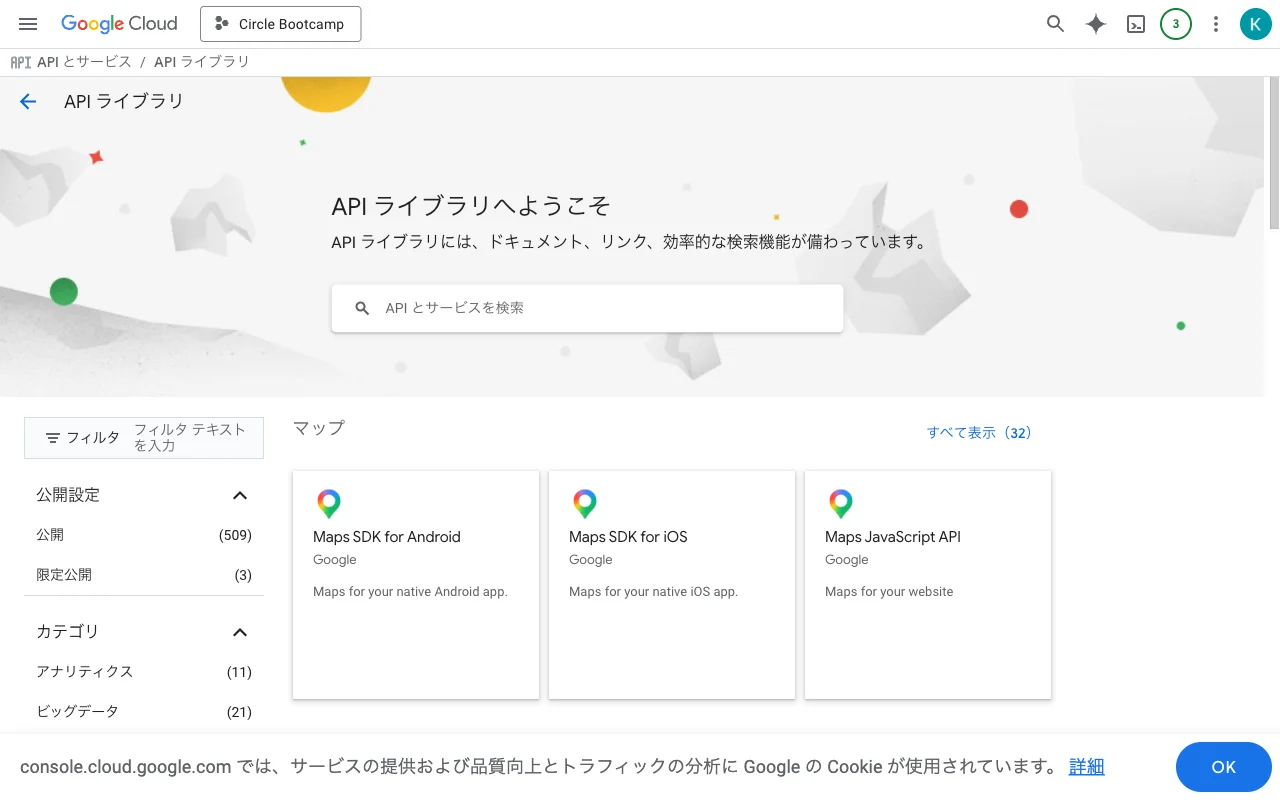
- Google Cloudでプロジェクトを作成し、Calendar・Gmail・Drive・SheetsなどのAPIを有効化する
- OAuthクライアント(デスクトップアプリ)を作成し、認証用のJSONファイルをダウンロードする。テストユーザーに自分のGoogleアカウントを追加すれば、アプリの審査なしで使い始められます
- ダウンロードしたJSONを
gog auth credentials setで登録し、gog auth addでブラウザの同意画面を完了する
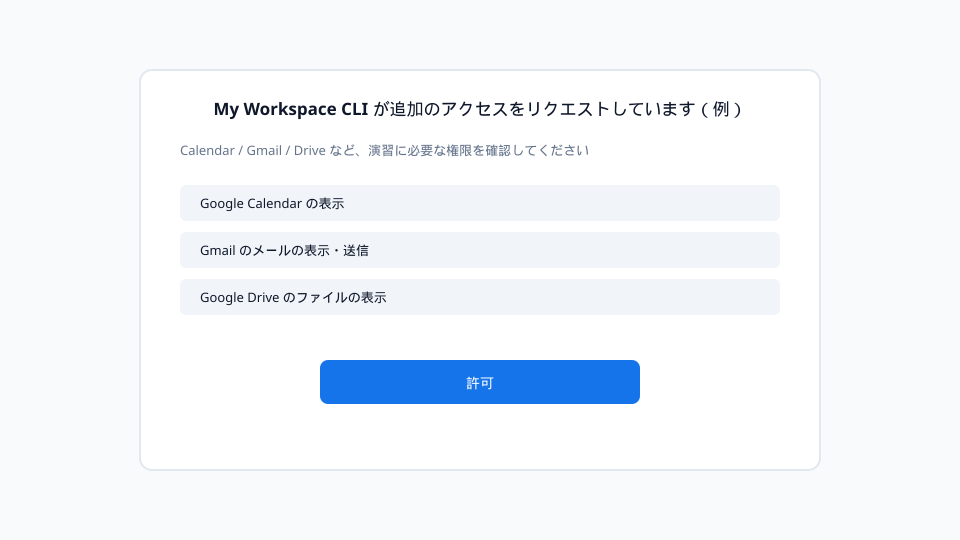
認証は初回のみ。トークンはローカルに保存され、以降はエージェント経由のコマンドでも自動的に使われます。コンソールの画面構成はGoogleの更新で変わることがあり、細かな手順でつまずきやすい工程です。当スクールのコースでは、エージェント自身が認証を確認し、手順を案内しながらセットアップを進めます。
注意点はひとつだけ先に押さえてください。ダウンロードしたOAuthクライアントのJSONは秘密情報です。Gitにコミットせず、ローカルだけで管理してください。
実践例1:スケジュール調整(「来週の空きで1on1入れといて」)
カレンダー操作は、AI秘書のいちばん分かりやすい入り口です。流れは3ステップです。
- 予定の取得:直近7日の予定一覧を取得する
- 空き時間検索:指定期間の空きスロットを探す
- イベント作成:条件に合う時間にイベントを登録する
人間がやるのは「来週の空きで1on1入れといて」と自然言語で指示するだけです。エージェントが空き時間検索からイベント作成までを自動で実行します。
ただし、カレンダーのイベント作成は取り消しが難しい操作です。最初はテスト用アカウントで動作を確認してから、実際の業務カレンダーに適用してください。
実践例2:朝のブリーフィング(返信漏れ検出と返信ドラフト)
メール業務で朝の確認時間を大きく削るのは、未返信メールの検出と返信ドラフトの自動生成です。
- 受信トレイから未返信のメールを自動検出する
- AIが内容を分析し、優先度をトリアージする
- 優先度の高いメールには返信ドラフトを自動生成する
優先度分類の基準は次のようにシンプルです。
| 優先度 | 基準 |
|---|---|
| 高 | 24時間以内の返信が必要なメール |
| 中 | 今週中に対応すべきメール |
| 低 | 情報共有のみで返信不要のメール |
メール分析には check-inbox というスキルを使い、Gemini API が文脈を判定して優先度と返信ドラフトを生成します。また、メール送信前には --dry-run オプションで送信内容を事前確認してから送る運用が基本です。
**AIが生成したドラフトは、必ず人間が内容を確認してから送信してください。**機密情報や不適切な表現が含まれていないかのチェックは、人間の役割として残します。
応用: 自分の文体でメールを下書きさせる
返信ドラフトの精度を一段上げる応用テクニックが、自分の文体のテンプレート化です。
- 自分の送信済みメールを10〜20件取得し、文体を分析させる
- 冒頭の挨拶パターン・敬語レベル・よく使うフレーズ・締めの表現をテンプレートとしてMarkdown化する
- テンプレートをスキルファイルやルールファイル(CLAUDE.md / AGENTS.md / Cursor Rules)として保存し、以降のメール作成時に自動参照させる
一度作ればくり返し使え、相手や場面に応じて複数パターン用意することもできます。この「うまくいった指示をテンプレート化して再利用する」考え方は、プロンプトエンジニアリング実践入門 で解説しているContext Engineeringの実例そのものです。
仕上げ: 朝のルーティンを丸ごと自動化する
個別の操作に慣れたら、Google Apps Script(GAS)のトリガーと組み合わせて、毎朝の定期実行に発展させられます。
- 今日のカレンダー予定を取得
- 未返信メールを検出し、優先度を判定
- 結果をSheetsに記録
- サマリーをメールで自分に送信
ここまで来ると「毎朝、出社前にAI秘書がブリーフィングを用意してくれる」状態になります。GASによる定期実行の作り方は GAS×AIで業務自動化する実践ガイド で詳しく解説しています。
安全に運用するための注意点
- メール送信・イベント作成は事前確認:取り消しが難しい操作のため、
--dry-runやテスト環境で確認してから実行する - OAuth認証情報はGitにコミットしない:JSONやトークンは
.envなどローカルだけで管理する - 他ユーザーのカレンダーやDriveにアクセスする場合は共有権限を事前確認する
- AIドラフトの最終確認は人間が行う:特に社外向けメールは必須
社内チームでまとめて導入したい場合は、法人向けAIエージェント研修 でハンズオン形式の支援も可能です。
よくある質問
Q. AI秘書を使うのにプログラミングの知識は必要ですか? A. コードを書く必要はほぼありません。エージェントへの指示は「来週の空きで1on1入れといて」のような自然言語で行い、コマンドの実行はAIエージェントが担当します。必要なのはプログラミングよりも「自分の業務手順を言葉で説明する力」です。ただし初回のGoogle認証セットアップだけは手順に沿った作業が必要で、ここもエージェントのガイドに従って進められます。
Q. Gmailの返信をAIに任せて大丈夫ですか? A. 「下書きまでAI、送信判断は人間」という分担が基本です。未返信メールの検出と優先度分類、返信ドラフトの生成まではAIに任せ、送信前に必ず人間が内容を確認します。送信コマンドにも事前確認用のオプション(--dry-run)があり、いきなり送信されない運用が可能です。
Q. セキュリティ面のリスクはありませんか? A. 認証はGoogleの標準的なOAuth方式で行い、トークンはローカルに保存されます。注意すべきは運用側です。OAuthクライアントのJSONや認証情報をGitにコミットせず、テスト用アカウントから始め、他人のカレンダー・Driveへのアクセスは共有権限を確認してください。漏れると第三者にメール送信や予定変更までできてしまうからです。
Q. どの業務から始めるのがおすすめですか? A. カレンダーの予定取得や空き時間検索など「読み取り系」の操作から始めるのが安全です。動作に慣れたら、未返信メール検出→返信ドラフト生成のブリーフィング、最後にイベント作成・メール送信などの「書き込み系」へ広げます。書き込み系は取り消しが難しいため、テスト環境での確認を挟んでください。
Q. Google Workspace以外のツールでも同様に自動化できますか? A. 考え方は共通です。CLIツールやAPIで操作できるサービスであれば、同様に「エージェント+ツール+スキル」の構成で自動化できます。たとえばNotionなら同じパターンでデータベース操作やページ生成を自動化できます(関連記事参照)。
関連記事
- 生成AIとは?法人の業務自動化・AIエージェント活用ガイド
- GAS×AIで業務自動化 — Google Apps Script実践ガイド
- AIデータ分析入門 — EDA・ダッシュボード自動化ガイド
- Notion×AI自動化 — データベース操作とページ生成ガイド
- プロンプトエンジニアリングとは?AIエージェント時代の実践入門
- 法人向けAIエージェント研修(ハンズオン)
関連サービス
最終確認日: 2026-06-10