
Claude Code セットアップ完全ガイド|インストールから最初の使い方まで
Claude Code とは
Claude Code は、Anthropic が提供する AI コーディング支援ツールで、ターミナル(コマンドライン)上で対話しながらファイルの読み書きやコマンド実行を任せられるのが特徴です。チャット画面で完結する一般的な AI ツールと違い、自分のパソコンのプロジェクトフォルダを直接操作できる点が異なります。
このガイドは「これから初めて使う人」を対象に、インストールから最初のタスクを動かすところまでを順番に説明します。エンジニアでない方でも、手順どおりに進めれば設定を終えられる構成にしています。
AI Agent Camp の講義では、Claude Code を「目標達成を実行するツール」と位置づけています。コードを書くだけの道具ではありません。目標と達成条件を定義できる人が、AI エージェント時代に強いと考えるためです。まずは「触れる状態(セットアップ)」まで確実に到達することが第一歩になります。マンツーマンの講義でも、最初の山はこのセットアップです(環境によっては腰を据えて取り組む価値があります)。
補足:コマンドやプランは時期によって変わることがあります。本ガイドは執筆時点(2026-06)の情報です。バージョン依存の細部は、実際に進める前に公式ドキュメントの最新情報もあわせてご確認ください。
前提環境
Claude Code を使い始める前に、以下を用意・確認しておくとスムーズです。
| 項目 | 内容 | 備考 |
|---|---|---|
| OS | macOS / Linux / Windows | Windows はネイティブで動作します(WSL でも利用可) |
| ターミナル | macOS なら「ターミナル」、Windows なら PowerShell / Windows Terminal など | 文字を打ってコマンドを実行する画面のことです |
| インターネット接続 | 必須 | AI との通信や認証に使います |
| アカウント | Claude(Anthropic)のアカウント | 無料プランは対象外。Pro / Max / Team / Enterprise、または Anthropic API(従量課金)で利用します |
| 前提ソフト | Node.js(18 以上) | npm でインストールするため必要です |
「ターミナル」という言葉に馴染みがない方へ:ターミナルは、文字(コマンド)でパソコンに指示を出すための画面です。マウス操作とは方法が異なります。本ガイドの手順では、表示された文章を入力して Enter キーを押す操作が中心になります。
インストール手順
前提として Node.js 18 以上 が入っている必要があります(node --version で確認できます)。
-
ターミナルを開く
- macOS:「アプリケーション」→「ユーティリティ」→「ターミナル」を起動します。
- Windows:PowerShell または Windows Terminal を起動します。

ターミナルを起動した直後の画面
-
インストールコマンドを実行する
-
次のコマンドを入力し、Enter キーを押します。
npm install -g @anthropic-ai/claude-code -
-g(グローバルインストール)により、どのフォルダからでもclaudeコマンドが使えるようになります。 -
インストールには数十秒〜数分かかる場合があります。完了メッセージが出るまで待ちます。
-
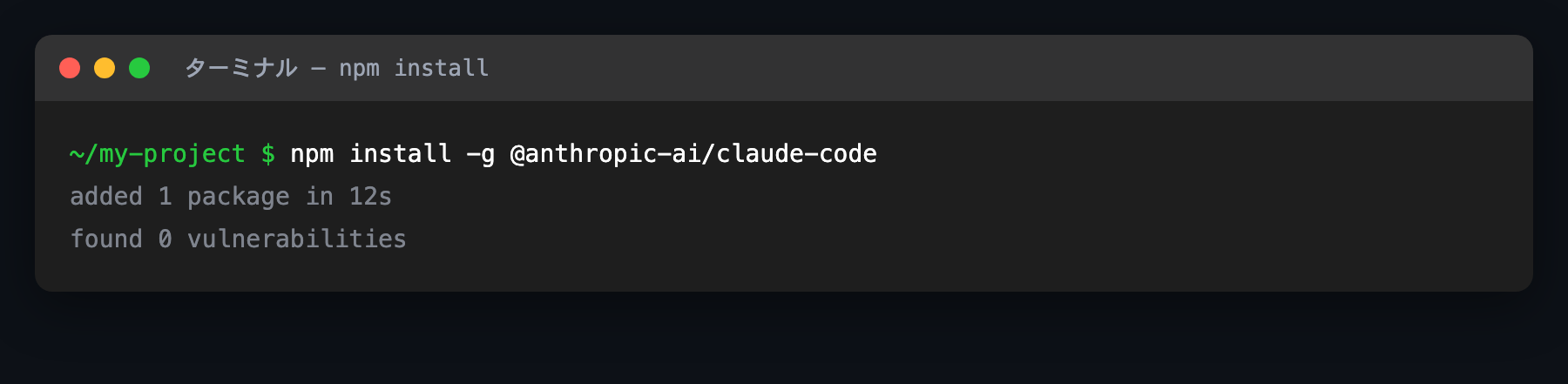
インストールコマンド npm install -g @anthropic-ai/claude-code を実行した画面
-
-
インストールが成功したか確認する
-
次のコマンドでバージョンが表示されればインストール成功です。
claude --version -
エラーが出る場合は、後述の「よくあるつまずき」を参照してください。
-
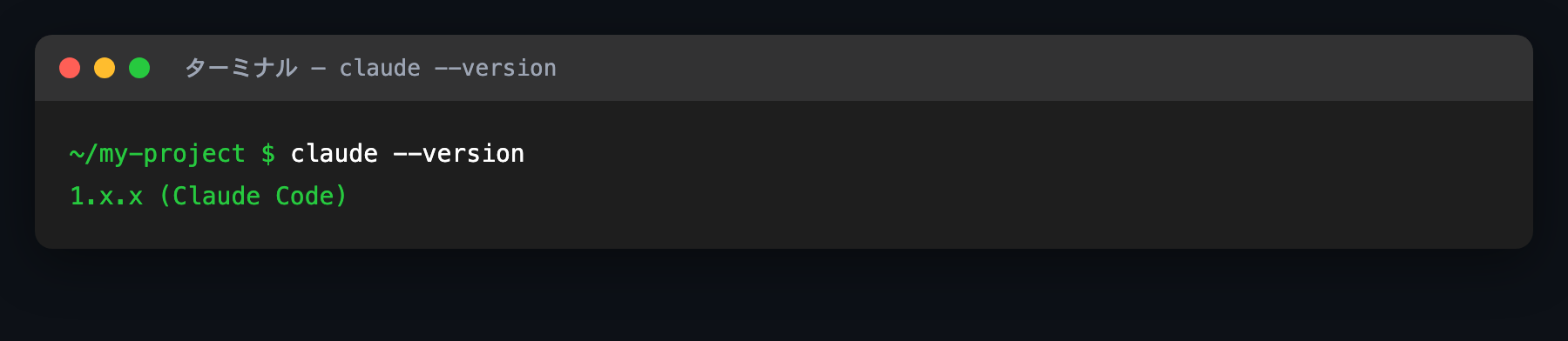
claude --version でバージョンが表示された画面
-
初回セットアップ / 認証
インストール後の初回起動時に、認証(サインイン)を求められます。
-
Claude Code を起動する
-
プロジェクトとして使いたいフォルダにターミナルで移動してから、
claudeと入力して Enter キーを押します。claude -
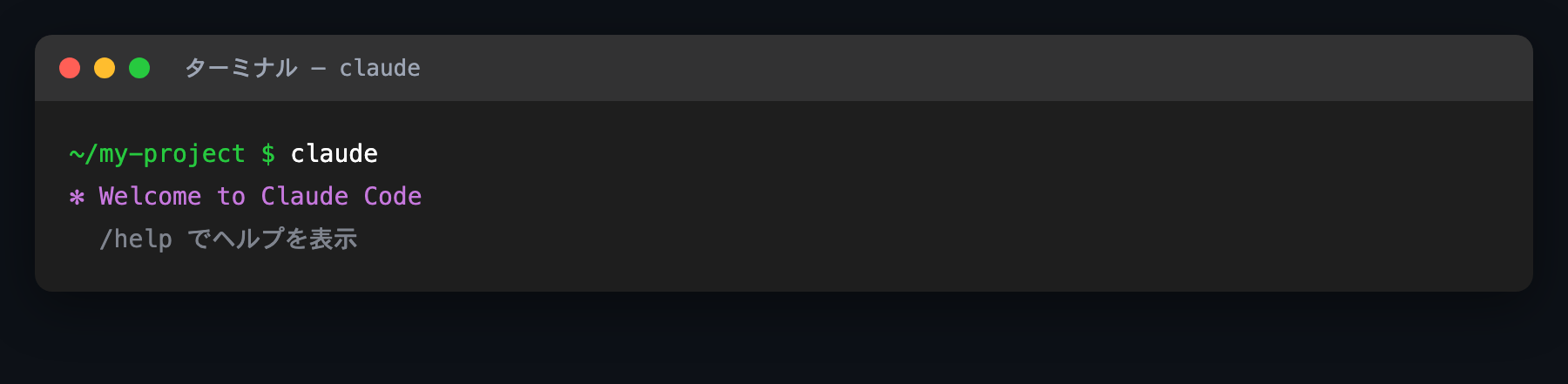
claude を実行して起動した直後の画面
-
-
認証画面・案内に従う
- 初回起動時、ブラウザでのサインインを促す案内(リンク)が表示されます。
- ブラウザで Claude(Anthropic)アカウントにログインして認証します。なお、API キーで使う場合は環境変数
ANTHROPIC_API_KEYを設定する方法もあります。 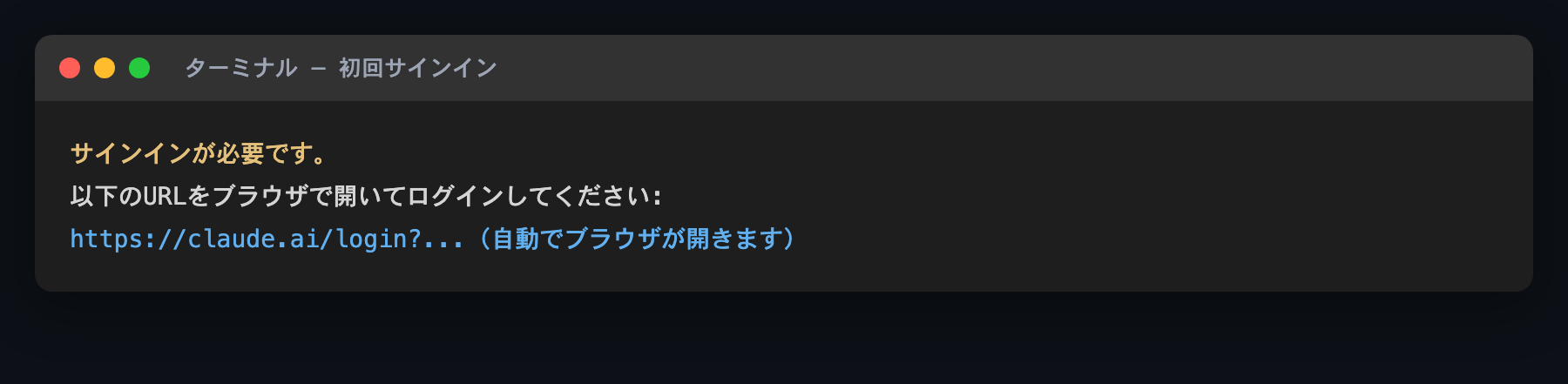
初回起動時、ブラウザでのサインインを促す案内が表示された画面
-
アカウントでサインインする
- ブラウザが開いたら、Anthropic のアカウントでログインします。
- 認証が完了すると、ターミナル側に成功の表示が出ます。
- [スクショ(要・実機キャプチャ): ブラウザでの Claude(Anthropic)サインイン画面]
-
準備完了の確認
- ターミナルに入力待ちの状態(プロンプト)が表示されれば、使い始められる状態です。
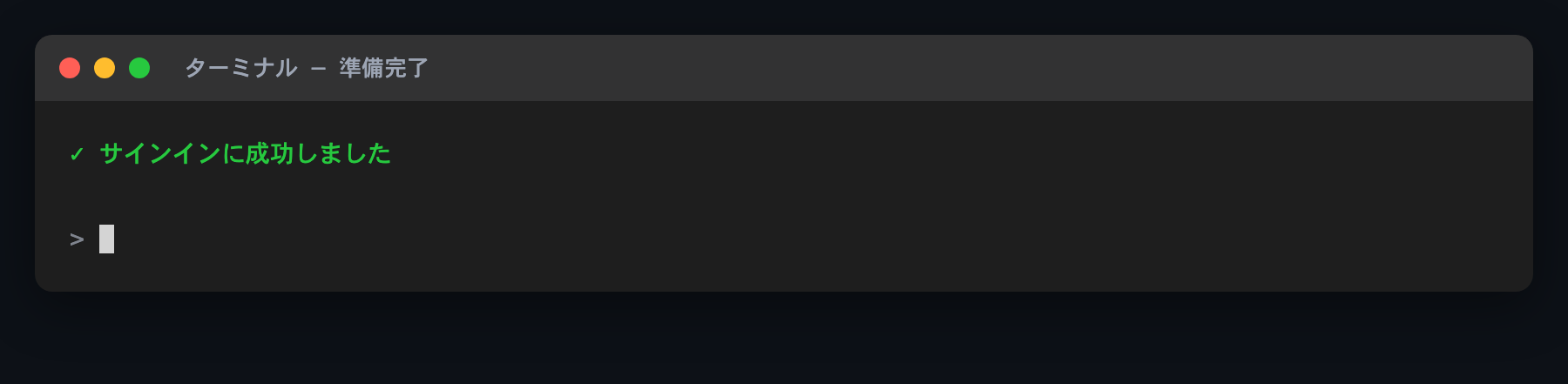
認証が完了し、入力待ちになっている画面
セキュリティ上の注意:API キーやトークンなどの秘密情報は、他人に見せたり、チャットやファイルに貼り付けて共有したりしないでください。
最初のタスクを動かす
セットアップが終わったら、簡単な指示から試すのがおすすめです。いきなり大きな変更を任せず、まずは「読む・説明させる」程度から始めると安心です。
-
作業したいフォルダで起動していることを確認する
- Claude Code は、起動したフォルダの中身を見て作業します。試したいプロジェクトのフォルダで起動しているか確認します。
作業したいフォルダで Claude Code が起動している状態
-
日本語で指示を入力する
- 入力欄に、やってほしいことを普通の日本語で書きます。例:「このフォルダにあるファイルの一覧を教えて」。
- 命令文を覚える必要はなく、会話のように指示できます。

日本語で指示を入力している画面
-
提案・変更内容を確認する
- Claude Code は、ファイルを変更したりコマンドを実行したりする前に内容を提示します。表示をよく読み、問題なければ進めます。
- 意図しない操作をしようとしている場合は、許可せず指示し直します。
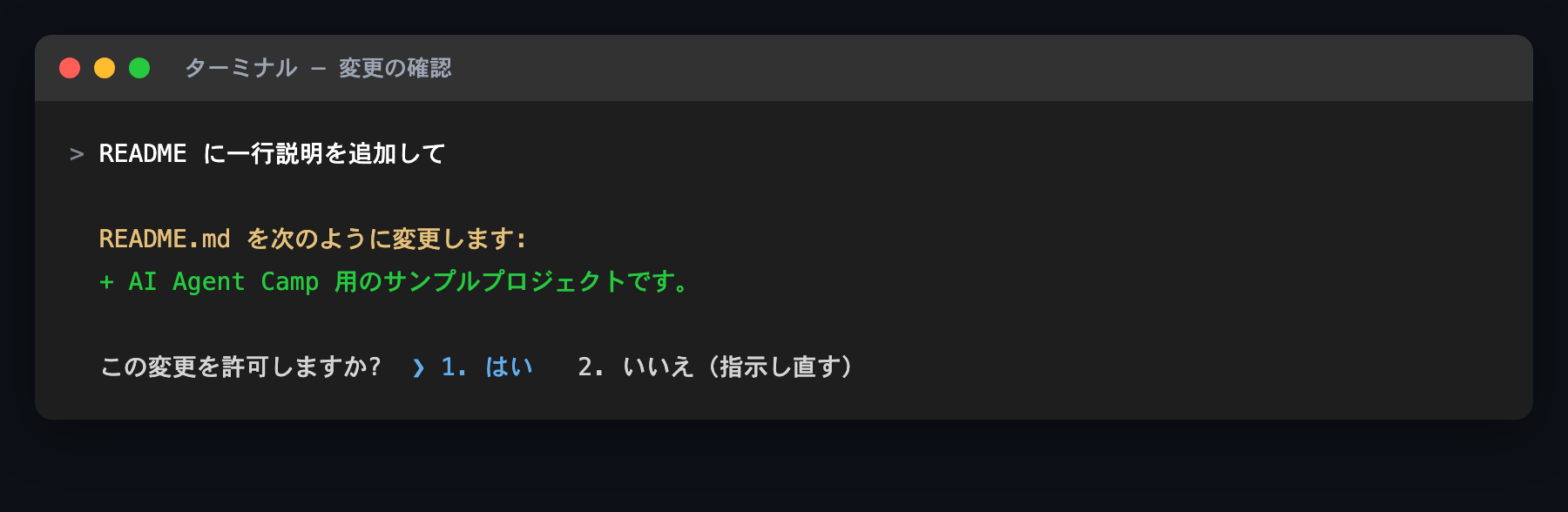
変更内容の提案が表示され、承認を求められている画面
-
結果を確認する
- 作業が終わったら、結果の説明と変更されたファイルを確認します。
- 続けて「ここを直して」など、追加の指示を出せます。
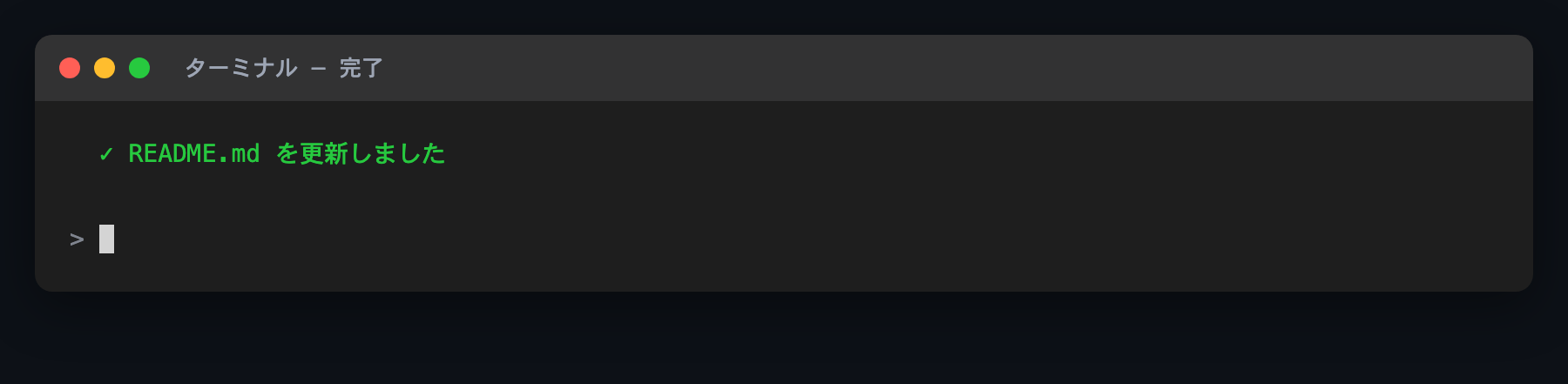
タスク完了後の結果表示画面
最初に試すとよい指示の例
| 目的 | 指示の例 | 安全度 |
|---|---|---|
| 様子見 | 「このプロジェクトの構成を説明して」 | 高(読むだけ) |
| 軽い確認 | 「このファイルの内容を要約して」 | 高(読むだけ) |
| 小さな変更 | 「README に一行説明を追加して」 | 中(変更あり・要確認) |
| まとまった作業 | 「この機能のバグを直して」 | 低(影響範囲が広い・慣れてから) |
よくあるつまずき
| 症状 | 考えられる原因 | 対処の方向性 |
|---|---|---|
claude コマンドが「見つからない(command not found)」と出る | インストール未完了、または npm のグローバル bin にパスが通っていない | npm install -g @anthropic-ai/claude-code をやり直し、ターミナルを再起動する。それでも出る場合は npm bin -g のパスが PATH に含まれているか確認する |
| 起動しても認証が進まない | ブラウザでのサインインが完了していない | 表示されたリンク・手順をもう一度たどる |
| 日本語の指示がうまく伝わらない | 指示が曖昧 | 「どのファイルを」「何を」具体的に書く |
| 想定外の変更をしようとする | 指示の解釈にずれがある | 承認せず、より具体的に指示し直す |
| 料金や利用上限が気になる | プラン・課金体系の理解不足 | Claude Code は Pro / Max / Team / Enterprise、または Anthropic API(従量課金)で利用可(無料プラン不可)。上限はプランにより異なるため公式の料金ページを確認する |
FAQ
Q. プログラミングの知識がなくても使えますか。 A. 基本的な操作は日本語の指示で進められます。ただし、ターミナルの起動やコマンド入力には少し慣れが要ります。初めての方は、本ガイドの手順に沿って進めてください。
Q. 無料で使えますか。料金はかかりますか。 A. 無料プランでは利用できません。Claude の Pro / Max / Team / Enterprise のいずれか、または Anthropic API(従量課金)で使えます。具体的な金額やプランごとの上限は変わることがあるため、最新は公式の料金ページをご確認ください。
Q. Windows でも使えますか。 A. はい。Windows ではネイティブで動作し、WSL(Windows Subsystem for Linux)上でも利用できます。どちらも Node.js 18 以上を使います。
Q. 自分のファイルを勝手に書き換えられたりしませんか。 A. 既定では、ファイルの変更やコマンド実行の前に内容を提示して確認を求めます。慣れてきたら、編集を自動承認するモードなど(ターミナル上で Shift+Tab で権限モードを切り替え)を使うこともできますが、最初は既定の「都度確認」のまま、納得できないものは承認しない運用をおすすめします。
Q. 何から試すのが安全ですか。 A. まずは「説明して」「要約して」といった読むだけの指示から始め、慣れてから小さな変更を任せるのがおすすめです。
Q. うまく動かないときはどうすればよいですか。 A. 「よくあるつまずき」を確認し、それでも解決しない場合は Claude Code の公式ドキュメント(docs.claude.com)を参照してください。
本ガイドは導入の流れを示すものです。インストールコマンド・起動方法・料金などの具体的な値は、利用時点の公式ドキュメントで必ず最新情報をご確認ください。
Claude Code シリーズ(関連記事)
- Claude Code と Claude Cowork の違い
- No-Flicker(フルスクリーン)モード
- Remote Control 徹底解説
- 隠れ便利機能 16選
- Dynamic Workflows 徹底解説
- 権限モード(auto モード中心)
- Managed Agents とは(ant CLI セットアップつき)
- Claude Code × DataForSEO で SEO 自動化
- Claude CodeをWindowsで使う|導入とWSL選択
- Claude Code VSCode拡張|インストールと差分
- Claude Code料金|Pro・Max・APIの違いと目安
関連サービス
最終確認日: 2026-06-01