
「AIエージェントが便利らしい」と聞いても、実際に何から触ればいいのか分からない。非エンジニアのビジネスパーソンほど、ここで止まりがちです。
この記事のゴールはシンプルです。Claude Code を使って「最初の業務自動化」を5分で体験すること。コードを自分で書く必要はありません。やることは「お願いする」だけです。
AIを「使う(質問して答えをもらう)」段階から、「任せる(作業そのものを代わりにやってもらう)」段階へ一歩進みます。この記事を読み終える頃には、その違いを手を動かして実感できているはずです。

目次
- Claude Code とは何か(30秒で理解する)
- 5分セットアップ
- 最初の自動化:散らかったファイルを要約・整理してもらう
- "使う"から"任せる"へ:繰り返し作業を渡す
- 非エンジニアがつまずきやすい3つのポイント
- "体験"を"スキル"に変えるには
1. Claude Code とは何か(30秒で理解する)
Claude Code は、Anthropic が提供する「ターミナル上で動くAIエージェント」です。難しく聞こえますが、使う側の体験は驚くほど単純です。
- チャットとの違い:ChatGPT や Claude のチャットは「文章で答えを返す」だけ。Claude Code は、PC上のファイルを実際に読み・書き・整理し・実行するところまで担います。
- つまり:「この資料を要約して」と頼めば、要約文を表示するだけでなく、要約ファイルを作って保存するところまで任せられます。
これが「使う」と「任せる」の境目です。非エンジニアにとっての価値は、まさにこの「作業を肩代わりしてくれる」点にあります。
2. 5分セットアップ
「読んだけど結局始められない」をなくすため、ここでは実際に動かすところまでの手順を載せます。コマンドはコピペでOKです。
事前に用意するもの
| 項目 | 内容 |
|---|---|
| OS | macOS / Windows / Linux(WindowsはWSLでも可) |
| 前提ソフト | Node.js 18以上(node --version で確認) |
| アカウント | Claude(Anthropic)のアカウント。Pro / Max / Team / Enterprise か Anthropic API(従量課金) で利用(無料プランは対象外) |
手順①:インストール(コマンド1行)
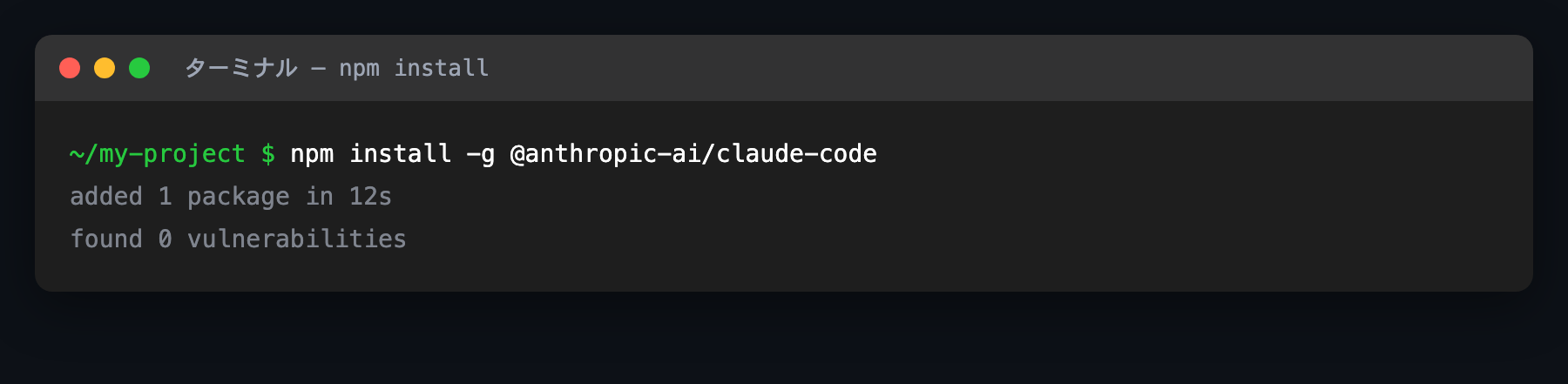
ターミナル(Windowsは PowerShell)を開き、次を貼り付けて Enter:
npm install -g @anthropic-ai/claude-code
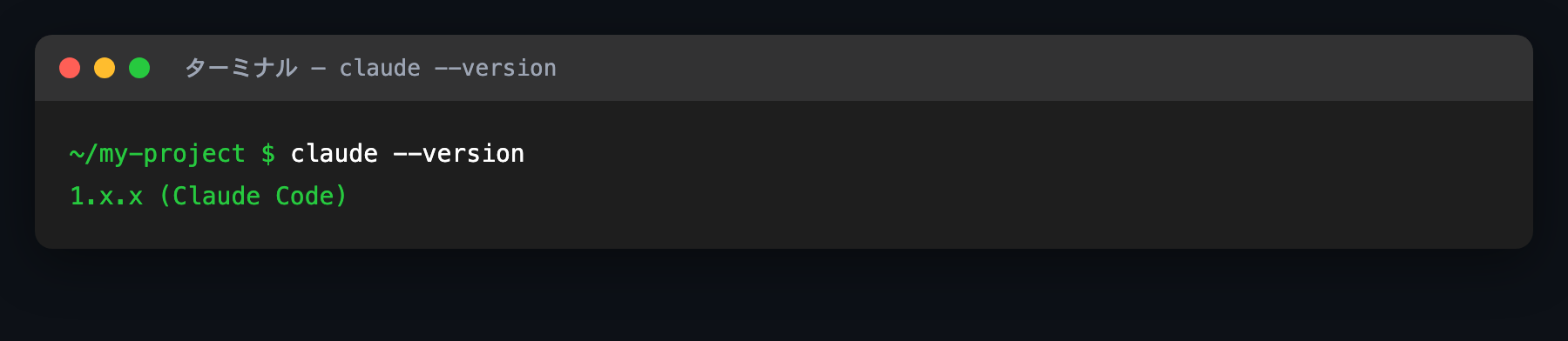
成功したか確認:
claude --version
手順②:起動して認証
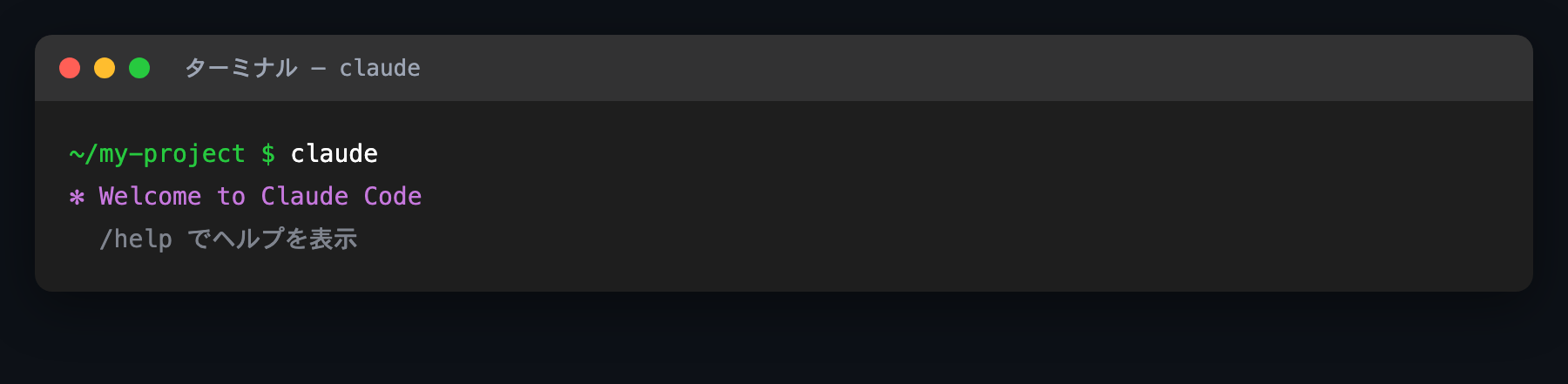
片付けてほしいフォルダにターミナルで移動し、claude と打って Enter:
claude
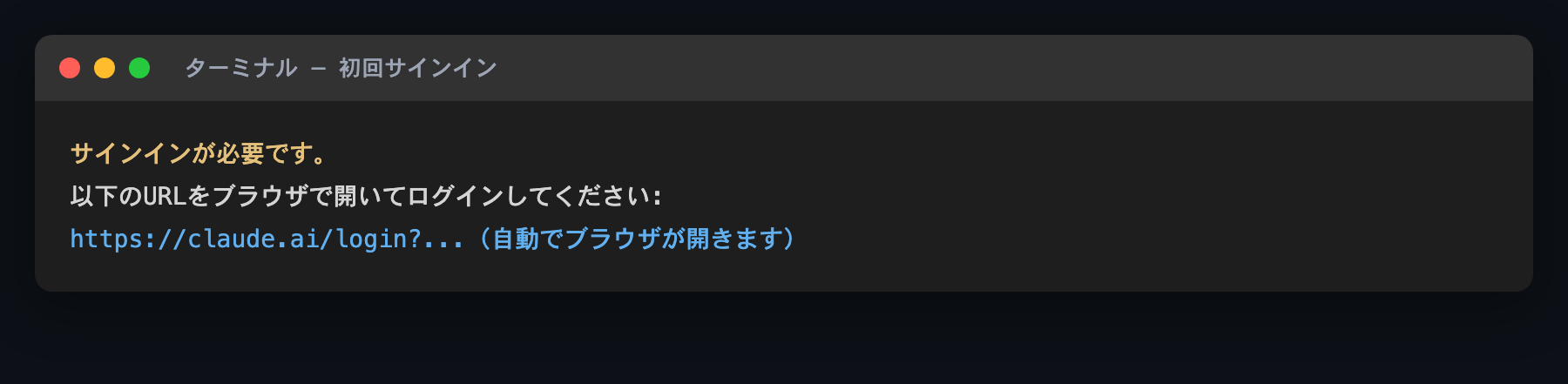
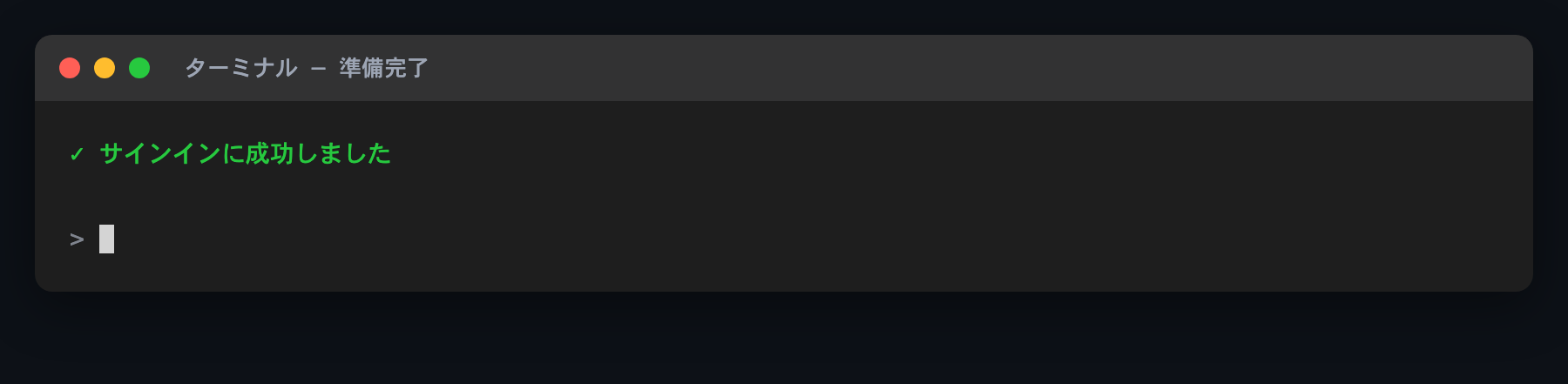
初回はブラウザでのサインイン案内が出ます。Claude(Anthropic)アカウントでログインすれば準備完了です。
🔐 セキュリティ注意:API キーやトークンなどの秘密情報は、チャットやファイルに貼り付けて共有しないでください。
入力待ちの状態(プロンプト)が出れば、すぐ次の「最初の自動化」へ進めます。
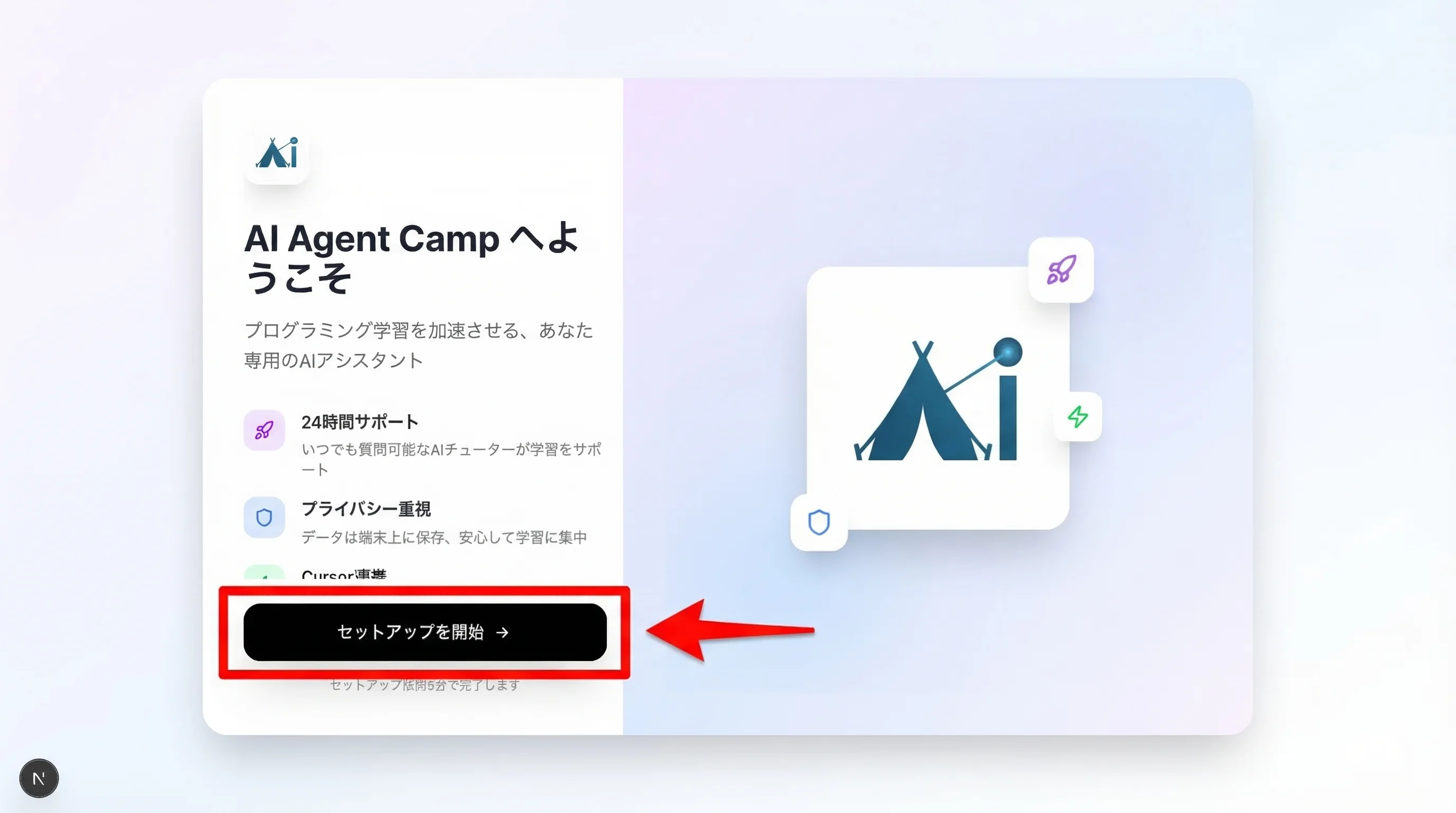
セットアップでつまずきたくない人へ:AI Agent Camp App が案内します
「コマンドを打つのが不安」「途中で止まったら戻れない」。非エンジニアにとって最大の山は、実はこのセットアップです。AI Agent Camp には、ダウンロード → 環境チェック → 次にやること を横で順番に案内する専用の App(AIチューター付き・約5分で完了)があり、ここで挫折しないよう設計されています。
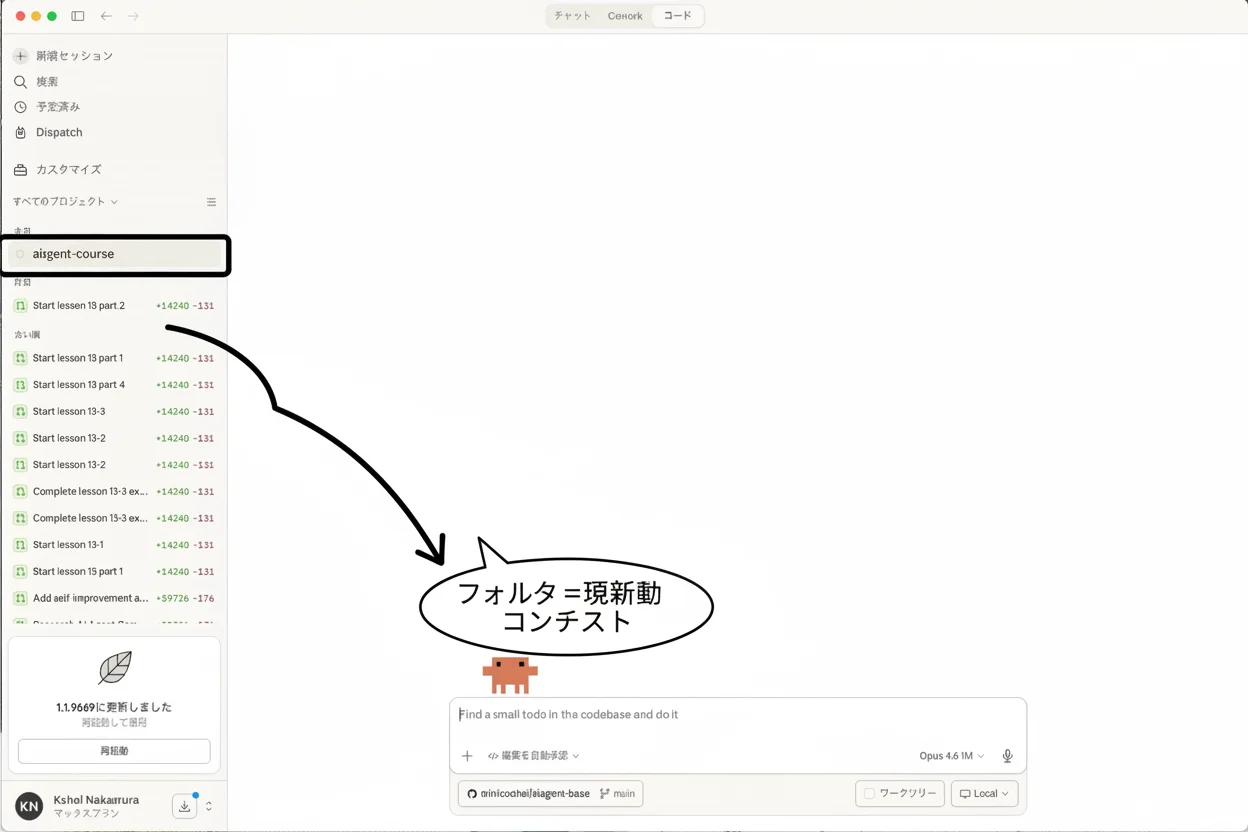
AI Agent Camp では、環境を「4つの場所」で整理して教えます:Web(学ぶ)→ App(案内)→ GitHub(作業を保存)→ Claude Code(実装の中心。Codexは補助)。この地図があるだけで、初めてでも迷いにくくなります。Claude Code は「開いたフォルダ=作業の対象(コンテキスト)」というシンプルな約束で動きます。
もっと詳しいインストール手順・つまずき対処は、Claude Code セットアップ完全ガイド にまとめています。ここで詰まっても大丈夫、という安心材料にしてください。
ChatGPT(OpenAI)のプランしか持っていない方へ:Codex という選択肢
ここまでは Claude Code(Anthropic)の手順でした。「自分は ChatGPT(OpenAI)のプランしか持っていない」という方も多いはず。その場合は、OpenAI の Codex を使えば、まったく同じ"5分で自動化"が体験できます。Codex は ChatGPT の有料プラン(Plus / Pro / Team / Enterprise)に含まれており、追加課金なしで始められます。
インストールはこれだけ:
npm install -g @openai/codex@latest
確認 → 片付けたいフォルダで起動:
codex --version
codex
初回は ChatGPT アカウントでサインインするだけ。あとは、この記事に出てくるプロンプト(「このフォルダのファイルを一覧にして」など)をそのまま日本語で打てば、Codex が同じように作業してくれます。
使い分けの目安:ChatGPTプラン派は Codex、Claudeプラン派は Claude Code。どちらも「日本語でお願いする→PC上の作業を任せる」という体験は同じです。AI Agent Camp は両方(+Cursor)をカバーしているので、お手持ちの環境で実践できます。 Codex のセットアップと使い方は Codexで5分、最初の自動化(ChatGPTプランで始めるAIエージェント) で詳しく解説しています。
最初の関門は「インストール」だと思われがちですが、実際にいちばん多いつまずきは**「何を頼めばいいか分からない」**ことです。次の章で、具体的なお願いの仕方をそのまま渡します。
3. 最初の自動化:散らかったファイルを要約・整理してもらう
ここからが本番です。以下をそのままコピペして試してみてください(フォルダ名やファイル名はご自身のものに置き換えてください)。
お願い①:中身を把握してもらう
このフォルダにあるファイルを一覧にして、それぞれが何の資料か1行で説明して。
Claude Code はフォルダを読み取り、「議事録っぽいもの」「見積書」「画像」などを判別して一覧にしてくれます。自分でひとつずつ開かなくていいことが、最初に実感できる便利さです。

お願い②:要約ファイルを作ってもらう
この中のテキスト・PDF・CSVを読んで、内容の要約を「summary.md」という1つのファイルにまとめて保存して。
**「ファイルにまとめて保存して」**と頼むと、Claude Code は要約を作り、summary.md として書き出します。「表示して」と頼むだけでは、成果物はファイルに残りません。この点がチャットとの決定的な違いです。
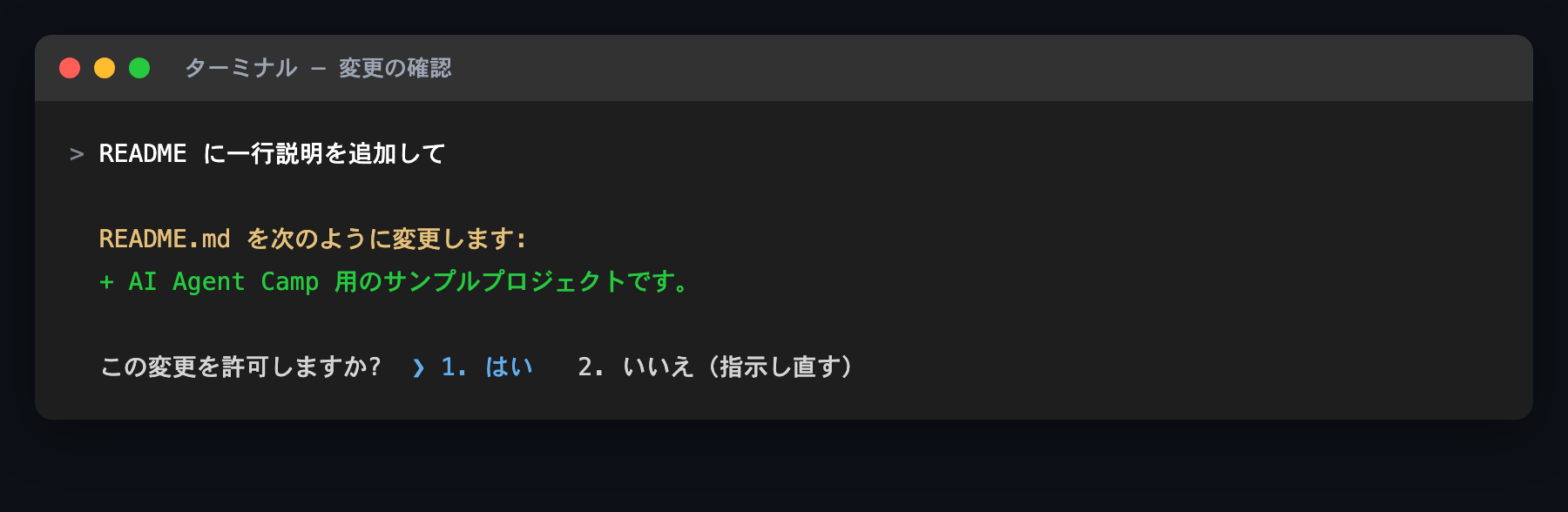
なお、Claude Code はファイルを変更・保存する前に「やっていいですか?」と確認してくれます。内容を読んで、問題なければ承認するだけ。意図しない操作なら拒否して指示し直せるので安心です。
お願い③:表にしてもらう
CSVファイルの数字を読んで、月別の合計を表にまとめて。気づいたことも3つ書いて。
集計と簡単な考察まで一気に任せられます。「Excelの関数を思い出す」時間がゼロになります。
ヒント:うまくいかないときは、遠慮せず追加で指示するのがコツです。「もっと簡潔に」「日付順に並べ替えて」「この列は無視して」と、会話の続きとして直せます。
4. "使う"から"任せる"へ:繰り返し作業を渡す
一度きりの作業より価値が出るのは、毎回やっている繰り返し作業を渡したときです。例えば、次のような作業があります。
- 毎週届く問い合わせCSVを、カテゴリ別に分類して集計する
- 受け取った請求書PDFから、金額・日付・取引先を抜き出して一覧にする
- 長い会議の文字起こしを、決定事項とToDoだけに要約する
これらは「ルールが決まっていて」「繰り返しがあって」「面倒」という、AIエージェントが最も得意とする領域です。Claude Code に手順を一度教えれば、次からは「いつものやつお願い」で動くようにしていけます。
ここまで来ると、仕事上の役割は「作業する人」から「AIに段取りを指示する人」へと変わり始めます。これが、いわゆる「AIエージェントを使いこなす」の正体です。
5. 非エンジニアがつまずきやすい3つのポイント
-
完璧な指示を書こうとして固まる 最初から完璧な指示は不要です。まずは大まかに頼み、返ってきたものを見て直します。この「会話で詰めていく」進め方が結局いちばん速いです。
-
「危ないことをされないか」が不安 Claude Code はファイルを変更する前に確認を挟む設計になっています。まずはコピーした練習用フォルダで試せば安心です。大事なデータは別に取っておきましょう。
-
一度試して満足してしまう いちばんもったいないのがこれです。最初の感動を「自分の毎週の作業」に接続できた人だけが、本当に時間を取り戻せます。次に自動化する作業を、いま1つ決めておきましょう。
6. "体験"を"スキル"に変えるには
5分の体験は入口にすぎません。実務で本当に効いてくるのは、**「自分の業務に合わせて、繰り返し任せられる形に設計する」**段階からです。ここには、つまずかないための“順序”があります。
AI Agent Camp は、まさにこの「使える」から「作れる・任せられる」までを、非エンジニアのために体系化したオンライン実践スクールです。
- Claude Code / Cursor / Codex を実務でそのまま使うハンズオン
- 単なる使い方で終わらない、業務を任せるAIエージェントの作り方(MCP・自動化・設計)
- 営業・経理・人事・マーケなど職種別の自動化ユースケース
- 47モジュール・95+レッスン/非エンジニア歓迎
独学だと「最初の感動」で止まりがちな部分を、詰まらない順序で“作れる”ところまで引き上げます。
月額12,800円 / オンライン完結 / 非エンジニア歓迎
本記事は2026年6月時点の一般的な利用手順に基づく解説です。インストール手順・仕様は変わる場合があるため、最新情報は公式ドキュメントをご確認ください。架空の統計・事例は含みません。
関連サービス
最終確認日: 2026-06-15