
「SNS投稿のたびにバナー作成を外注している」「デザインツールが使えず、画像づくりがいつも後回しになる」——マーケティングや広報の現場でよく聞く悩みです。
この記事では、テキストの指示だけでバナーやSNS画像を自動生成するAIの業務活用を、ツールの使い分け・プラットフォーム別の推奨サイズ・プロンプトのコツまで一気通貫で解説します。内容は当スクールの研修・オンラインコースの教材がベースです。
この記事でわかること
- バナー・画像生成AIとは何か、業務で何ができるのか
- 2つの代表スキル — banner-creator と nanobanana の使い分け
- Nano Banana(高速モード)と Nano Banana Pro(思考モード)の違い
- X・Instagram・YouTube などプラットフォーム別の推奨サイズ
- 高品質な画像を生成するプロンプト作成のコツ5つ
- コマンドの裏側で動いている仕組みと、品質が低いときの対処法
バナー・画像生成AIとは
バナー・画像生成AIとは、テキストの指示だけでバナーやSNS画像を自動生成してくれる技術です。デザインソフトの操作は一切不要で、「こんな画像がほしい」と伝えるだけで作れます。
業務でできることは具体的です。
- SNS投稿画像・広告バナー・ブログのアイキャッチ・イベント告知画像を数秒で作成
- 何パターンも試して、最適なデザインを素早く見つける
- 外注コストや待ち時間をなくし、思いついたらすぐ形にする
重要な前提がひとつあります。画像生成AIは「完璧な画像を一発で作る」ものではありません。指示を少しずつ調整して理想に近づけていくのが基本姿勢です。
2つの代表スキル — banner-creator と nanobanana
当スクールの教材では、用途の異なる2つの画像生成スキルを使い分けます。
| スキル | 役割 | 向いている場面 |
|---|---|---|
| banner-creator | SNS向けバナーを自動生成 | X・Facebook・Instagram・PRTimes・YouTube・LINE・Web広告など、決まったプラットフォーム向けの画像 |
| nanobanana | 汎用画像生成・編集 | 任意の寸法・スタイルのカスタム画像。テキストから生成、リファレンス画像を使った編集 |
banner-creator は各SNSプラットフォームに最適な寸法・アスペクト比・デザインガイドラインを含むプラットフォームプリセットを持っており、プラットフォーム名とテーマを指定するだけで適切なサイズのバナーが生成されます。
nanobanana は Gemini Image Generation API を活用した汎用ツールで、テキストからの画像生成(text-to-image)に加え、リファレンス画像を使った編集(img2img)にも対応します。共通機能として、参照写真の質感・色・スタイルの反映、必要な形式への瞬時のリサイズ、ロゴ・招待状・ポスターなどへのテキスト配置が使えます。
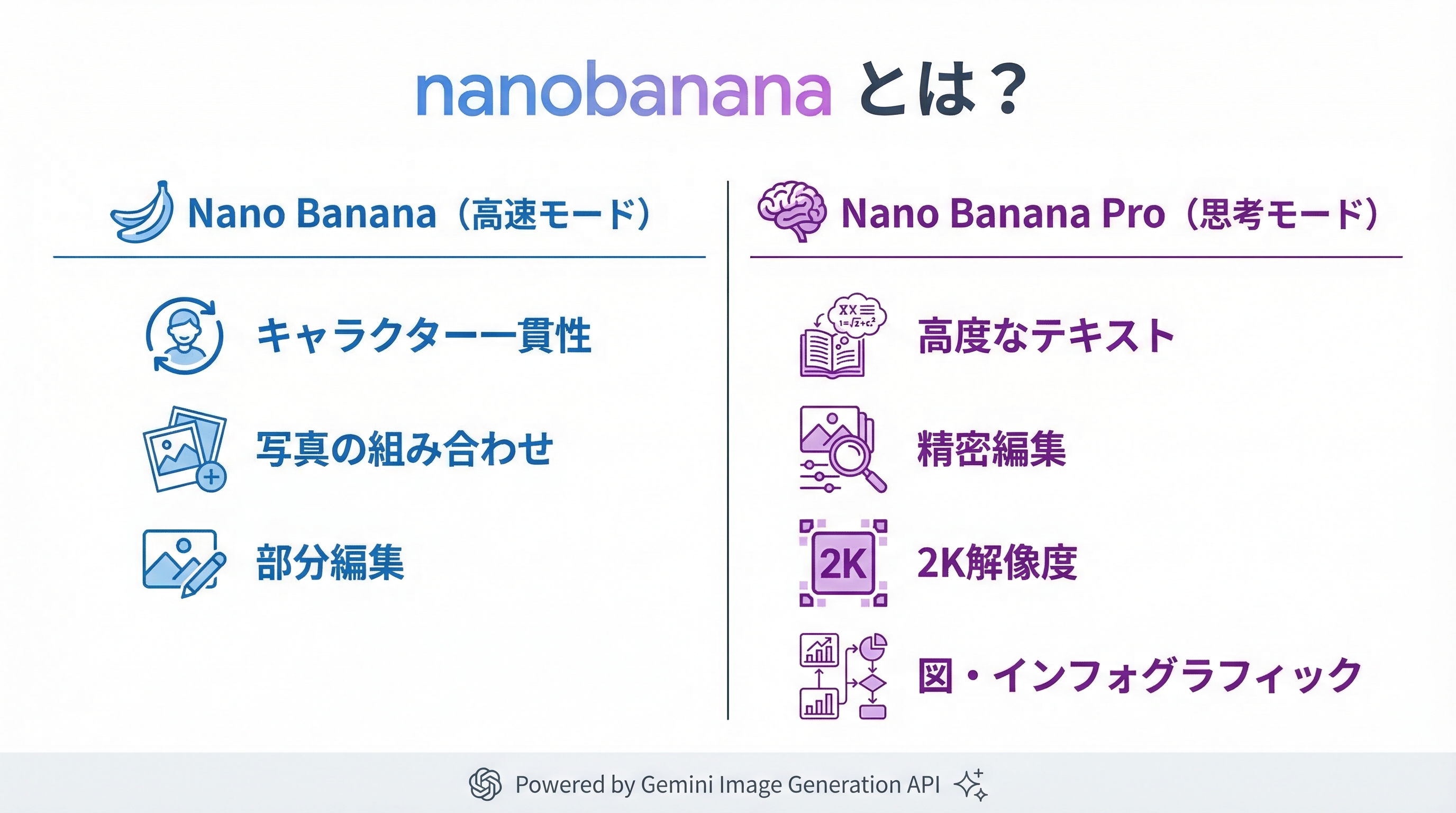
Nano Banana と Nano Banana Pro の違い
nanobanana には、高速モードと思考モード(Pro)の2つのモードがあります。
| 項目 | Nano Banana(高速モード) | Nano Banana Pro(思考モード) |
|---|---|---|
| 用途 | 手軽にクリエイティブ作成 | 高精度な出力と正確な制御 |
| 得意なこと | キャラクター一貫性、写真の組み合わせ、部分編集 | 高度なテキスト描画、精密編集、2K解像度、図やインフォグラフィック |
| 調整項目 | 基本的な編集 | 照明・カメラアングル・アスペクト比まで細かく調整 |
使い分けの目安は次の通りです。
- 素早く案を出したい → Nano Banana(高速モード)
- 高精度な仕上がりを求める → Nano Banana Pro(思考モード)
- 文字の可読性が重要 → Nano Banana Pro(高度なテキストレンダリング)
- 図やインフォグラフィックが必要 → Nano Banana Pro
「まず高速モードで方向性を複数出し、決まったらProで仕上げる」という二段構えが、業務での時間対効果が高い使い方です。
プラットフォーム別の推奨サイズ
SNSバナーはプラットフォームごとに最適な寸法が異なります。教材で扱う代表的なサイズは次の通りです。
| プラットフォーム | 推奨寸法 | 用途 |
|---|---|---|
| X(旧 Twitter) | 1200x675 | 投稿用バナー |
| 1080x1080 | 正方形投稿 | |
| Instagram ストーリー | 縦長フォーマット | ストーリー用 |
| YouTube | 1280x720 | サムネイル |
banner-creator はこれらをプリセットとして持つため、サイズを暗記する必要はありません。複数プラットフォーム向けに展開する場合は、各プラットフォーム向けに別々に生成を実行します。
使い方の流れ — 実際の生成例
X(旧Twitter)投稿用のプロモーションバナーを作る場合の流れです。
- テーマとスタイルを決める — 例:「新しいAI生産性ツール発表」「モダンで目を引くデザイン」
- AIエージェントにスキルとあわせて依頼する — 「banner-creatorスキルでX投稿用のプロモーションバナーを作成してください。テーマ: 〇〇、スタイル: 〇〇」
- 生成結果を確認する — 画像は
output/images/のような出力フォルダに保存されます - 気になる点を伝えて再生成する — 配色・文言・構図など、調整したい点を言葉で伝える
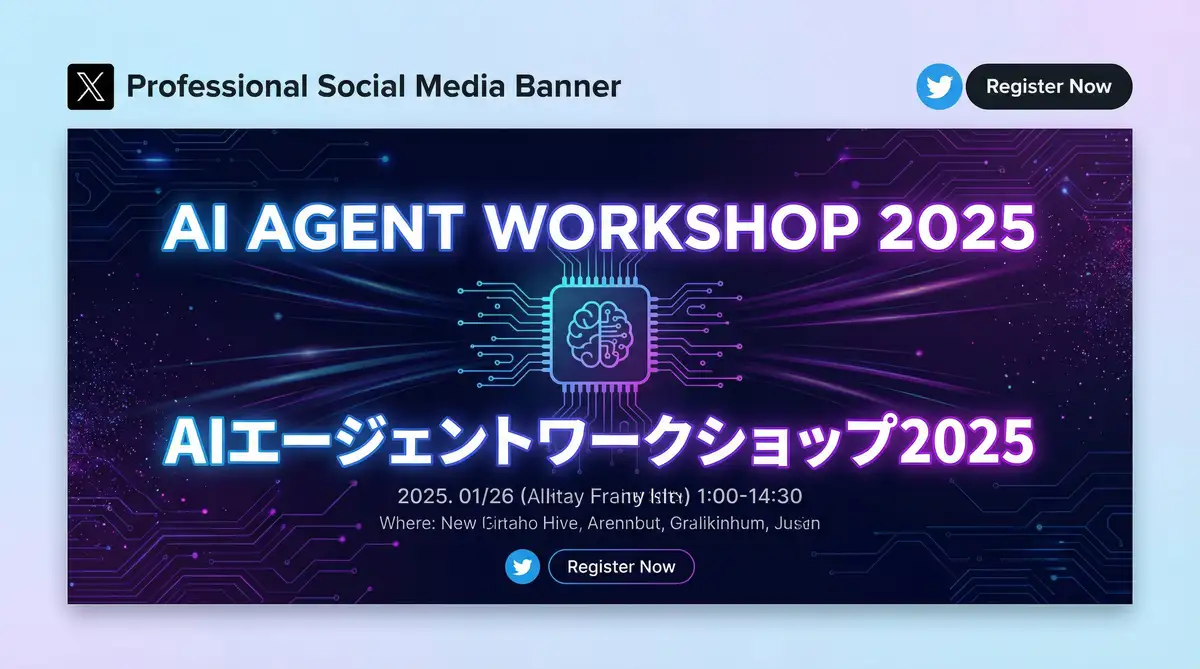
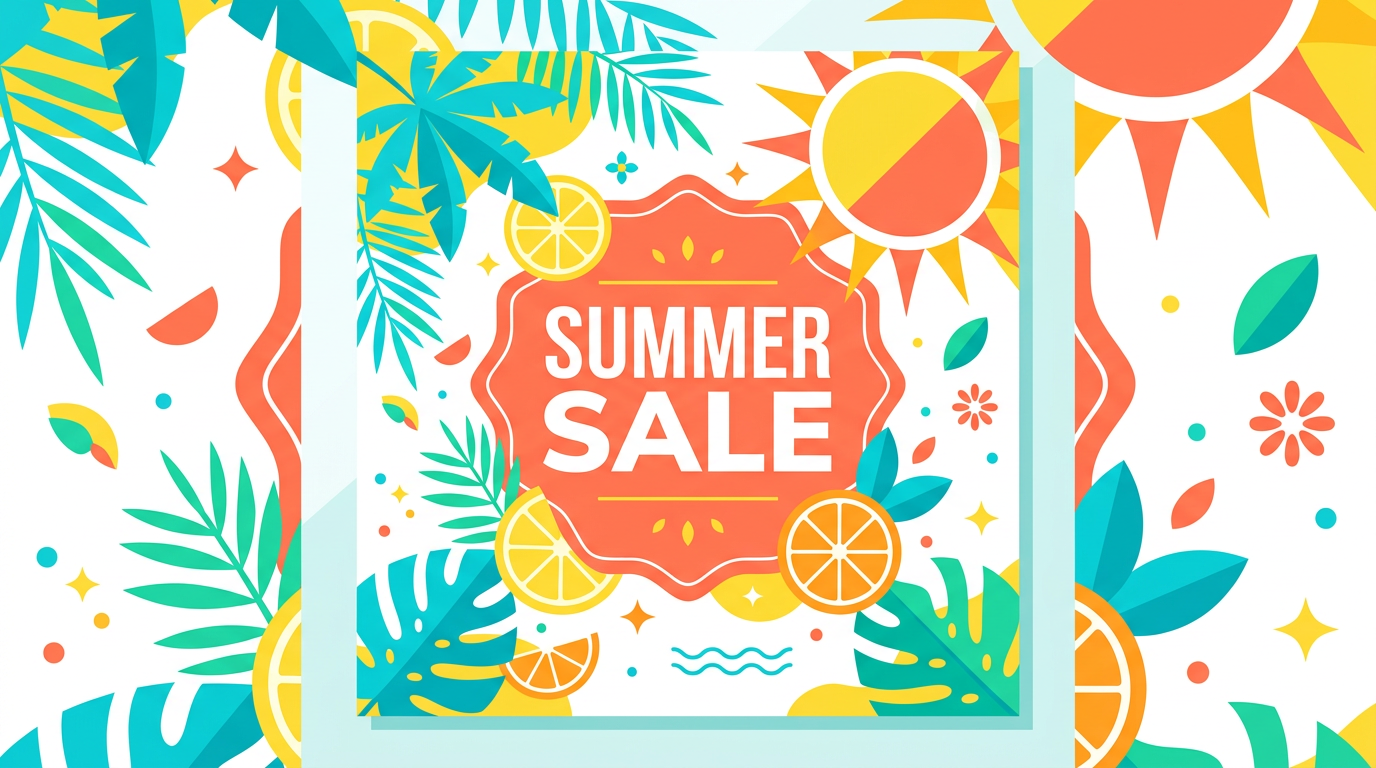
Instagram なら「スクエア投稿用、テーマ: サマーセール、1080x1080、夏らしい明るいデザイン」のように、フォーマットとテーマを変えるだけで同じ流れが使えます。
プロンプト作成のコツ5つ
高品質な画像を生成するためのプロンプトの書き方には、押さえるべき型があります。
| コツ | 内容 |
|---|---|
| 1. シンプルに始める | 「対象 / 行動 / シーン」の形で構成する |
| 2. できるだけ具体的に | 色・被写体・雰囲気・背景を詳述する |
| 3. 構図・スタイル・画質・アスペクト比を指定 | 出力の精度を高めるために明確に指定する |
| 4. 想像力を発揮 | ユニークなシーンや表現も得意 |
| 5. 生成後に調整 | 背景変更や要素置換で改善する |
加えて、プロンプトの前後に「高品質」「プロフェッショナル」などの修飾詞を追加すると、生成される画像の品質が向上します。詳細で具体的なプロンプトを心がけることが、品質改善の最短ルートです。
プロンプト設計の考え方そのものは プロンプトエンジニアリング入門 で体系的に解説しています。
コマンドの裏側 — 実は Python が動いている
AIエージェント(Claude Code・Cursor など)に「バナーを作って」と頼むと、裏側では Python スクリプトが実行されています。たとえば banner-creator なら、プラットフォームとテーマを引数に取るコマンドが動いています。
python tools/banner_creator.py \
    --platform x_post \
    --topic "AI 自動化ツール発表 - 業務効率を 3 倍に"
プログラムがよくわからなくても、「裏では bash や Python といった機械を動かす命令が実行されている」という認識を持っておくと、エラーが出たときに状況を把握しやすくなります。AIエージェントの仕組み全体は 生成AIの基礎ガイド を参照してください。
応用 — 提案資料用の「コンサル風スライド挿絵」を量産する
バナー以外の実務応用として、提案資料や社内レポート向けの高密度スライド画像の生成があります。Nano Banana Pro は図・インフォグラフィックに強いため、戦略ファーム風のチャート・表・2x2マトリクスを含むスライド画像を生成できます。
コツは次の3点です。
- プロンプト内のプレースホルダ(テーマ・比較対象・比較軸)を自社のテーマに差し替える
- チャート・表・2x2など「中身のある」1枚にする指示を入れる
- トピックや比較軸を変えて最低2〜3枚、バリエーションを出す
同じレイアウト指示のまま、業界・比較軸・想定読者だけを変えて複数枚出すと、実務での「挿絵量産」の練習になります。記事制作の挿絵への応用は AI記事作成ワークフロー で扱っています。
うまくいかないときの対処法
よくあるエラーと品質改善の方法です。
| 症状 | 原因・対策 |
|---|---|
| APIキーが見つからないエラー | Gemini API のキーが未設定。キーの設定を確認する |
| スクリプトが見つからないエラー | 実行場所が違う。プロジェクトルートディレクトリから実行する |
| 生成画像の品質が低い | 「高品質」「4K」などの修飾詞を追加/より詳細で具体的なプロンプトに修正/スタイルを明確に指定(「イラスト」「写真」など) |
| スキルが起動しない | 新しいウィンドウ(セッション)でもう一度試す |
エラーが解決しない場合は、APIキーの有効期限やクォータ制限も確認してください。
社内チームでまとめて画像生成を含むAI活用を習得したい場合は、法人向けAIエージェント研修 でハンズオン形式の導入が可能です。
よくある質問
Q. デザインの知識がなくてもバナーを作れますか? A. 作れます。バナー・画像生成AIはテキストの指示だけで動くため、デザインソフトの操作スキルは不要です。必要なのは「テーマ・スタイル・用途」を言葉で伝えることで、プラットフォームごとの最適な寸法はプリセットが自動で処理します。何パターンも試して比較できるため、デザイナーでなくても実用的な品質に到達できます。
Q. banner-creator と nanobanana はどう使い分ければよいですか? A. X・Instagram・YouTube など決まったSNSプラットフォーム向けの画像なら、プリセットを持つ banner-creator が手早く確実です。任意の寸法・スタイルのカスタム画像や、既存画像をベースにした編集(背景変更・要素置換)が必要なら汎用ツールの nanobanana を使います。ブログのヘッダー画像や提案資料の挿絵は nanobanana の領域です。
Q. Nano Banana Pro はどんなときに使うべきですか? A. 文字の可読性が重要なバナー、図やインフォグラフィック、精密な編集、2K解像度の高精細出力が必要なときです。高速モードよりも照明・カメラアングル・アスペクト比まで細かく調整できるため、仕上げ工程に向いています。素早く案出しする段階は高速モード、確定後の仕上げはPro、という二段構えが効率的です。
Q. 思い通りの画像が出ません。どう改善すればよいですか? A. まずプロンプトを「対象 / 行動 / シーン」のシンプルな構成で書き直し、色・被写体・雰囲気・背景を具体的に足していきます。構図・スタイル(イラスト/写真など)・画質・アスペクト比の明示も効果的です。それでも不足なら「高品質」「プロフェッショナル」などの修飾詞を加え、生成後に背景変更や要素置換で部分調整します。一発で完璧を狙わず、対話的に近づけるのがコツです。
Q. 生成した画像は業務でそのまま使えますか? A. 出力フォルダに保存された画像はそのままSNS投稿や資料に利用できる形式ですが、公開前には人間の確認をはさむことを推奨します。特に文字入りバナーは誤字や意図しない表現がないか、ブランドガイドラインに沿っているかをチェックしてから配信してください。
関連記事
- 図表・フロー図・業務マニュアルのAI自動生成ガイド
- AI記事作成ワークフロー完全ガイド
- 動画生成AI入門 — Remotionとコスト戦略
- 生成AIとは?法人の業務自動化とAIエージェント活用の基礎
- プロンプトエンジニアリング実践入門
- 法人向けAIエージェント研修(ハンズオン)
最終確認日: 2026-06-10