
「業務フロー図を描くのに半日かかる」「操作マニュアルの更新が追いつかず、古いまま放置されている」——資料づくりの中でも、図表とマニュアルは特に手間のかかる領域です。
この記事では、フローチャート・シーケンス図・システム構成図などの図表をテキスト指示だけでAIに描かせる方法と、スクリーンショットからAIが業務マニュアルを自動生成する方法の2本立てで解説します。内容は当スクールの研修・オンラインコースの教材がベースです。
この記事でわかること
- 図表自動生成AIとは何か・なぜ業務で効くのか
- 3大図表ツール(Mermaid・PlantUML・Draw.io)の特徴と使い分け
- 業務フロー図・シーケンス図・システム構成図の生成手順
- PlantUMLを画像として描画する3つの方法
- スクリーンショットをAIに渡してマニュアルを自動生成する方法
- 注釈付き画像(赤枠・矢印・番号)と手順書づくりの実践パターン
図表自動生成とは
図表自動生成とは、テキストで説明するだけでフローチャートや組織図をAIが自動で描いてくれる技術です。手作業で図形を配置する必要がなくなり、修正も「ここを変えて」と伝えるだけで済みます。
業務フロー図、システム構成図、組織図、シーケンス図などを文章で説明するだけで作成できるため、資料作成で「図を描く」のに費やしていた時間がなくなり、考えることに集中できます。図解は「伝わる資料」の最強の武器です。AIなら数秒で作れるので、どんな資料にも気軽に図を入れられるようになります。
3大図表ツールの比較 — Mermaid・PlantUML・Draw.io
AIに図表を描かせるときの出力形式は、主に3つを使い分けます。
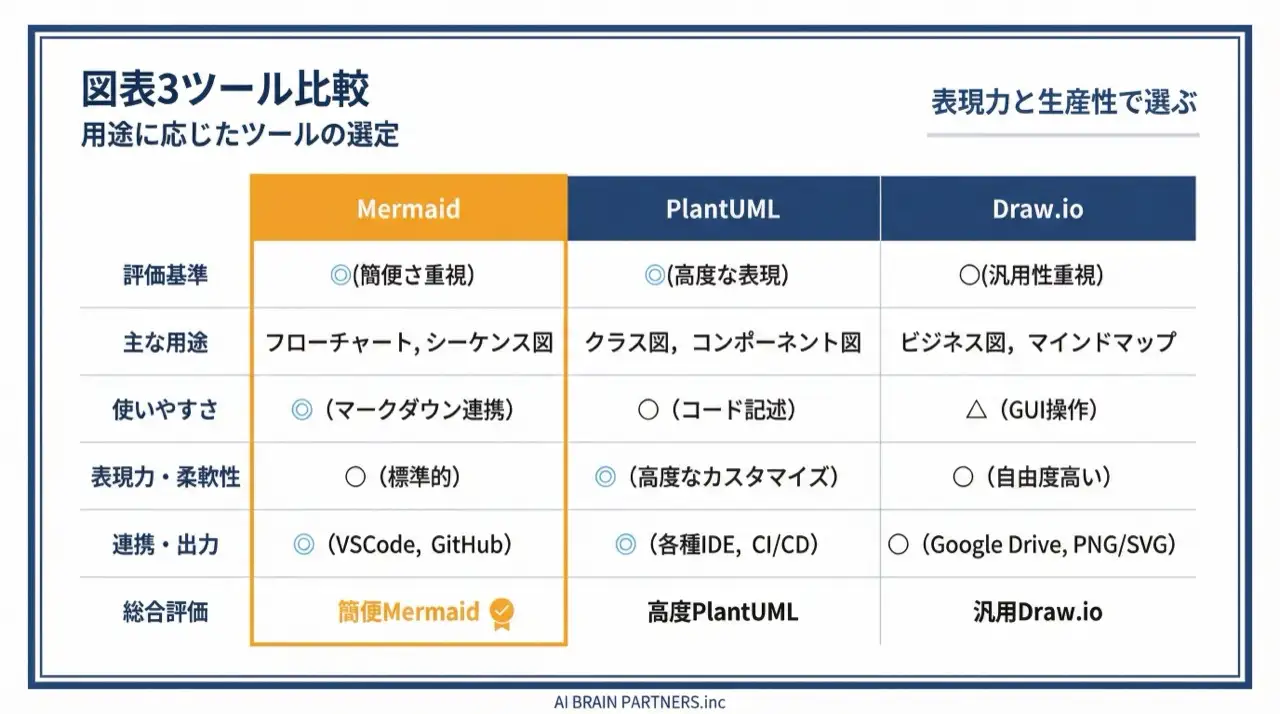
| ツール | 特徴 | 向いている図 |
|---|---|---|
| Mermaid 記法 | テキストベースで記述。CDN対応でブラウザ即プレビュー可能な軽量ツール | フローチャート・シーケンス図・ガントチャート |
| PlantUML | UML記法で記述し、スクリプトで画像出力まで自動化できる | UMLシーケンス図・クラス図・アクティビティ図 |
| Draw.io 互換 SVG | Draw.io(diagrams.net)で編集可能なSVGを生成。チームで共同編集できる | システム構成図・ネットワーク図 |
使い分けの目安はシンプルです。
- すぐ見たい・ドキュメントに埋め込みたい → Mermaid(ブラウザで即プレビュー)
- アクター間のやりとりを正確に図式化したい → PlantUML(シーケンス図が得意)
- あとからチームで自由に編集したい → Draw.io 互換 SVG
この3つを覚えておけば、簡単な図から複雑なシステム構成図まで、あらゆる場面に対応できます。
業務フロー図を生成する手順
AIエージェント(Claude Code・Cursor など)への依頼は、次の流れが基本です。
- テーマを決める — 例:「新入社員オンボーディングプロセス」
- ステップを箇条書きで書き出す — 書類提出 → PC・アカウント設定 → 新人研修 → OJT → 定着面談、のように工程を列挙する
- 分岐条件を指定する — 「研修テスト合格/不合格で分岐を入れて」など
- 出力形式を指定する — 「Mermaid記法のコードブロックで」「Draw.io互換SVGで」など
- 生成結果を確認し、修正点を言葉で伝える
ポイントは、ステップと分岐条件を事前に言葉で書き出してから渡すことです。テーマは具体的かつ詳細に記述し、箇条書きや矢印で要素間の関係を明確にすると、生成精度が大きく上がります。なお、日本語より英語のプロンプトの方が生成精度が高い傾向があります。
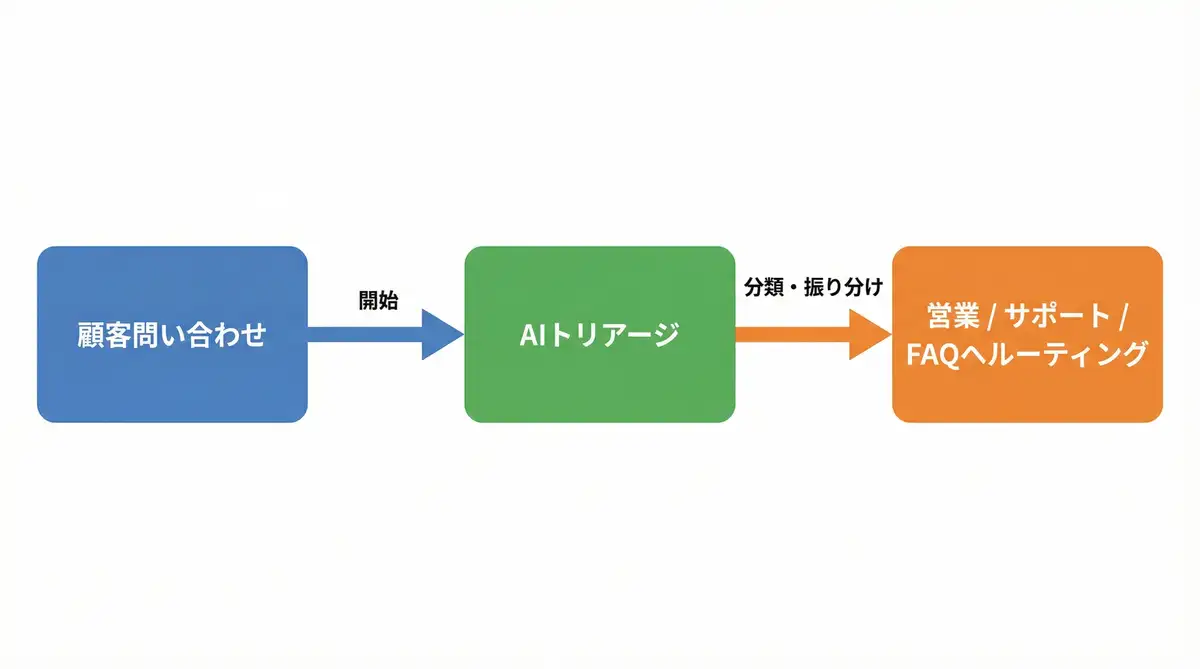
同じ要領で、「ブラウザ→APIサーバー→DB→外部API」のような4者間シーケンス図、「Next.js + Supabase + Stripe」構成のシステムアーキテクチャ図、部門ごとに色分けされたマーケティング業務フロー図(Draw.io互換SVG)まで生成できます。Excelの営業データを読み取らせて、月別売上推移のインフォグラフィックを対話的に作らせることも可能です。
PlantUMLを画像として描画する3つの方法
PlantUMLはコードとして生成されるため、図として見るには描画(レンダリング)が必要です。方法は3つあります。
- 生成スキルで自動描画(推奨) — AIに「PlantUMLで図を作って、画像まで出力して」と依頼すれば、コード生成からPNG/SVG変換・保存まで一括で実行されます
- PlantUML公式のオンラインエディタ — ブラウザで plantuml.com を開いてコードを貼り付けるだけ。インストール不要です
- VSCode / Cursor の拡張機能 — 拡張機能「PlantUML」(jebbs.plantuml)を入れると、エディタ内でリアルタイムプレビューできます(Macは Option+D、Windows・Linuxは Alt+D)
Draw.io互換SVGの場合は、生成されたファイルを app.diagrams.net にドラッグ&ドロップするだけで再編集でき、そのままスライドやドキュメントにも貼り付けられます。
スクリーンショット×AIで業務マニュアルを自動生成する
ここからが2本目の柱です。最近のAIは画像を理解できるため、スクリーンショットや動画を渡すだけで、操作手順書やチュートリアルを自動生成できます。「AIに目を与える」イメージです。
教材で扱う代表的なスキルは4つあります。
| スキル | できること |
|---|---|
| screenshot-analyzer | エラー画面や操作画面を解析し、原因分析・解決策の提案までレポート化 |
| screenshot-annotator | 画面に赤枠・矢印・番号付き吹き出し・ハイライトを自動追加し、マニュアル用画像を作成 |
| tutorial-generator | 複数のスクリーンショットからステップバイステップのMarkdownチュートリアルを自動生成 |
| video-frame-reader | 操作の録画(.mp4)からキーフレームを自動抽出し、各ステップを説明するドキュメントを生成 |
スクリーンショット1枚は、1,000文字の説明より正確に状況を伝えます。AIがそれを読み取れるようになった今、画面キャプチャは最強のコミュニケーションツールです。
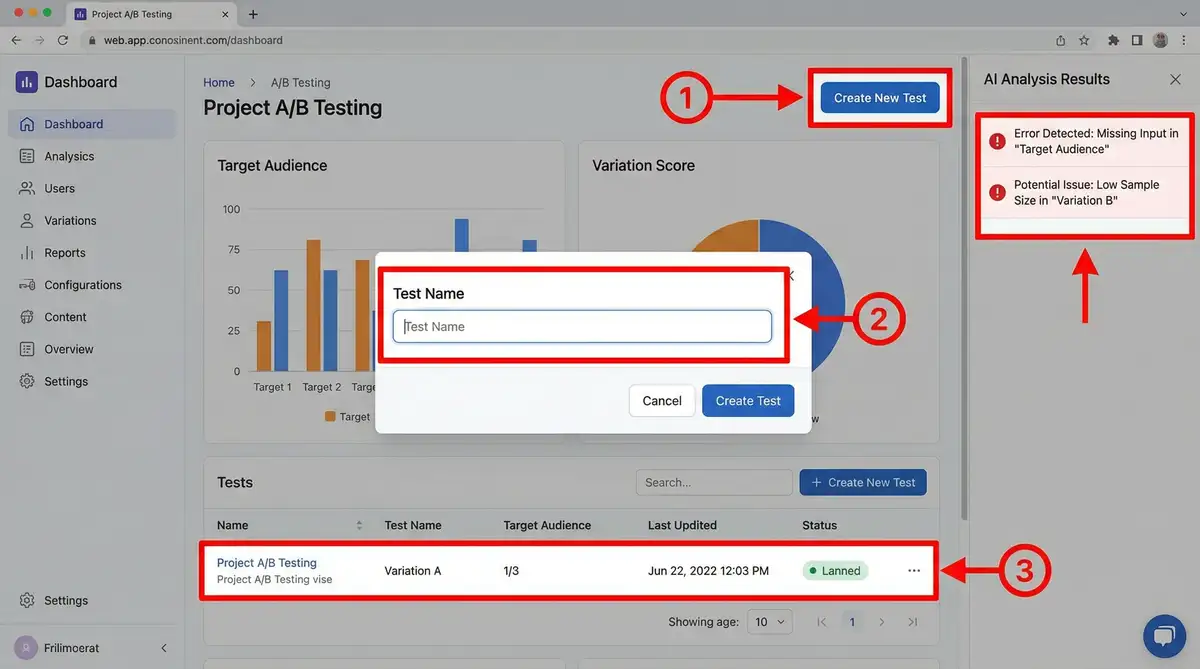
マニュアル自動生成の手順
- 操作画面のスクリーンショットを撮影し、フォルダに保存する — ファイル名は
01_、02_のように番号を付けて撮影順に並べる - AIに渡してチュートリアル生成を依頼する — 「このフォルダの画像から操作手順書をMarkdown形式で自動生成して」
- AIが画像の順序を判定し、各画面のUI要素を認識して操作説明を生成する
- 注釈が必要な画像には赤枠・矢印・番号を追加させる — 「1. ここをクリック 2. 値を入力 3. 保存ボタンを押す」のような指示で配置される
- 生成されたドキュメントをレビューして仕上げる
スクリーンショットは高品質(1920x1080以上推奨)だと分析精度が向上します。複雑なワークフローは動画録画と組み合わせ、キーフレーム抽出からドキュメント化する方法が有効です。
エラー対応にも使える
マニュアル作成と同じ仕組みで、エラー画面の診断にも使えます。エラーが表示されたスクリーンショットを渡すと、エラーの種類(HTTP/JS/UIなど)・原因の推定・解決手順の提案までAIが行います。言葉で状況を説明する手間がなくなるため、チームへの共有やトラブル対応が格段に速くなります。
さらに、ブラウザ操作機能(Browser MCP)を持つ環境なら、WebページをAI自身に開かせてスクリーンショットを撮影させ、UIの改善点を分析させることもできます。
図表とマニュアルを組み合わせる実践パターン
実務では、ここまでの要素を組み合わせると効果が大きくなります。
- 新システム導入時: 業務フロー図(Mermaid)+操作手順書(スクリーンショット自動生成)をセットで整備する
- 問い合わせ対応の標準化: 対応フローのシーケンス図(PlantUML)+画面別の注釈付きマニュアルを用意する
- 提案資料: システム構成図(Draw.io SVG)を生成し、AIで作るプレゼン資料 に組み込む
生成結果が不満な場合は、プロンプトを修正して再実行し、複数の生成結果から最良のものを選択して繰り返し改善するのが基本です。バナーやアイキャッチなど図表以外の画像生成は AIバナー・画像生成ガイド を参照してください。
チームでまとめて習得したい場合は 法人向けAIエージェント研修 でハンズオン形式の導入が可能です。
よくある質問
Q. Mermaid・PlantUML・Draw.io はどう使い分ければよいですか? A. ブラウザで即プレビューしたい・ドキュメントに埋め込みたいならMermaid、アクター間のやりとりを正確に描くシーケンス図やUML図ならPlantUML、あとからチームでドラッグ操作で編集したいならDraw.io互換SVGが向いています。MermaidはCDN対応で軽量、PlantUMLはスクリプトでの画像出力自動化が得意、Draw.io SVGは app.diagrams.net で誰でも再編集できるのが強みです。
Q. 図を描くスキルがなくても本当に作れますか? A. 作れます。必要なのは図形を描く操作ではなく、「ステップ・分岐条件・登場人物」を言葉で書き出すことです。工程を箇条書きにして「フローチャートにして」と渡すだけで、AIが記法に変換して描画します。修正も「この分岐を追加して」と伝えるだけです。
Q. 生成精度を上げるコツはありますか? A. テーマを具体的かつ詳細に記述し、箇条書きや矢印を使って要素間の関係を明確にすることです。日本語より英語のプロンプトの方が生成精度が高い傾向もあります。一度で完璧を狙わず、複数の生成結果から最良のものを選んで繰り返し改善するのが実務的なアプローチです。
Q. 操作マニュアルの自動生成には何を用意すればよいですか? A. 操作画面のスクリーンショットを撮影順に番号付きファイル名(01_、02_など)で保存したフォルダがあれば始められます。解像度は1920x1080以上を推奨します。AIが画像の順序とUI要素を認識して操作説明を生成し、必要に応じて赤枠・矢印・番号付き注釈も追加できます。録画(.mp4)からキーフレームを自動抽出する方法もあります。
Q. エラー画面の解析はどこまでできますか? A. エラーのスクリーンショットを渡すと、エラーメッセージの内容を自動認識し、種類(HTTP/JS/UIなど)の分類、コンテキストからの原因推定、解決手順のステップ提示までレポートとして出力できます。ログの確認ポイントを含めるよう指示することも可能です。ただし最終的な対処判断は人間が確認してから実行してください。
関連記事
- AIバナー・画像生成の業務活用ガイド
- パワポ資料をAIで自動生成・変換する方法
- AI記事作成ワークフロー完全ガイド
- プロンプトエンジニアリング実践入門
- Claude Code セットアップ完全ガイド
- 法人向けAIエージェント研修(ハンズオン)
最終確認日: 2026-06-10