
「提案書のスライドづくりに毎週何時間も使っている」「テンプレートはあるのに、中身の差し替えが手作業で終わらない」。PowerPoint資料は、業務時間を最も奪う定型作業のひとつです。
この記事では、PPTXファイルの「解析」「変換」「生成」をカバーする3つの専門ツールを使い、プレゼン資料作成を自動化する方法を解説します。内容は当スクールの研修・オンラインコースの教材がベースです。
この記事でわかること
- PPTX自動生成とは何か、なぜ資料作成が速くなるのか
- 3つのPPTXツール(analyzer・converter・creator)の役割と使い分け
- テンプレートのデザイン・アニメーションを保持したまま内容を差し替える方法
- トピックを指定するだけでプレゼン資料をゼロから自動生成する方法
- 解析→変換→追加生成の3ツール連携ワークフロー
- 必要な環境と注意事項
PPTX自動生成とは
PPTX自動生成とは、テキストの内容からAIがPowerPointスライドを自動で作成してくれる技術です。構成・レイアウト・デザインまでAIが考えてくれます。
会議資料、提案書、研修資料、レポートなどを構成・デザイン込みで自動生成でき、既存のテンプレートに合わせた変換も可能です。スライド作成で最も時間がかかるのは「見た目の調整」です。そこをAIに任せれば、あなたは「何を伝えたいか」だけに集中できます。
30秒でわかる3ツールの使い分け
教材では、PPTXの「解析」「変換」「生成」を3つの専門ツールでカバーします。
| やりたいこと | 使うツール |
|---|---|
| 既存PPTXの中身を見たい・構造を確認したい | pptx-analyzer |
| テンプレートのデザインを活かしつつ内容を差し替えたい | pptx-converter |
| ゼロからプレゼン資料を自動作成したい | pptx-creator |
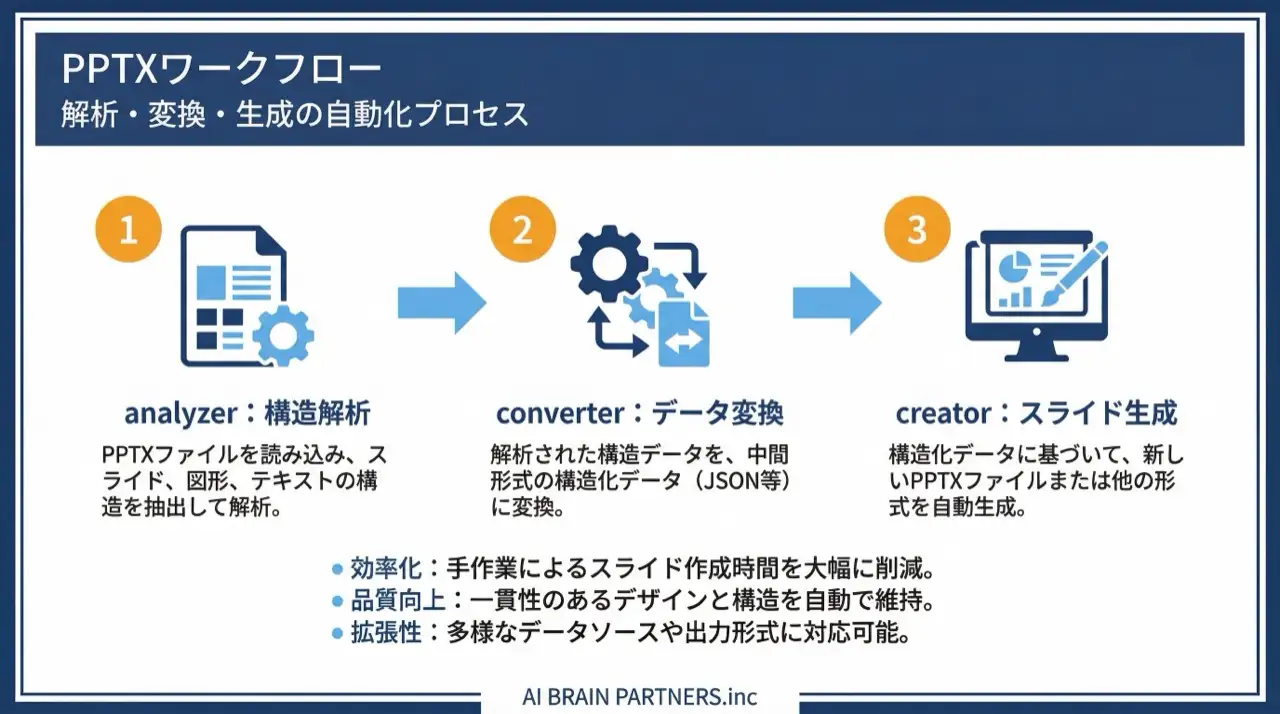
pptx-analyzer:既存資料の構造を解析する
pptx-analyzer は、PPTXファイルの構造を解析し、スライド・図形・プレースホルダー・テキスト情報をJSON/テキスト形式で出力するツールです。テンプレート分析の前処理に最適です。
主な機能は3つあります。
- 構造抽出:スライド、図形、プレースホルダー、テキストを一覧出力
- 画像生成:スライドをPNG画像に変換するオプション
- 意味解析:Geminiによるスライド役割・要素用途の自動判定オプション
「このテンプレートのどこに何が入っているのか」を機械可読な形で把握できるため、後述の変換・生成の精度が上がります。図形ID・座標・サイズ、テキスト内容とフォント情報まで取得できます。
pptx-converter:デザインを保持したまま内容を差し替える
pptx-converter は、既存PPTXテンプレートのテーマ・アニメーション・SmartArtを保持したまま、Geminiの意味解析でコンテンツを書き換えるツールです。「デザインは社内テンプレのまま、中身だけ新しいテーマに差し替えたい」という、実務で最も多いニーズに応えます。
4つのサブコマンドがあります。
| コマンド | 用途 | 説明 |
|---|---|---|
| convert | テンプレート変換 | 1コマンドで全要素を意味解析し、新トピックに自動書き換え |
| extract | マッピング生成 | 全要素を抽出・意味解析しYAML生成。手動確認・編集用 |
| build | YAML適用 | 手動編集したデータYAMLで要素を書き換え |
| deck | ゼロから生成 | トピックからアウトライン生成しPPTX自動作成 |
変換しても保持される要素は、スライドマスター・テーマカラー・フォント定義、アニメーション・トランジション、SmartArt構造・レイアウト配置、テキストスタイル(フォント・色・太字等)です。
要素タイプ別の対応は次の通りです。
| タイプ | 書き換え | 備考 |
|---|---|---|
| テキスト | 可 | スタイル完全保持 |
| チャート | 可 | データのみ差し替え |
| テーブル | 可 | セルスタイル保持 |
| 画像 | 可 | 個別に差し替え指定可能 |
| SmartArt | 部分 | テキストノードのみ差し替え |
たとえば「この営業資料テンプレートのデザインとアニメーションを維持したまま、『AI導入提案』の内容に書き換えて」と依頼するだけで、1コマンド完結の変換ができます。細かく制御したい場合は extract でYAMLを生成し、手動編集してから build で適用する流れも使えます。
pptx-creator:ゼロからプレゼン資料を自動生成する
pptx-creator は、トピックを指定するだけでAIが構成を考え、プレゼン資料を自動作成するツールです。Geminiがアウトラインを生成し、テンプレートに沿った編集可能なPPTXが完成します。
スライドタイプは11種類が用意されています:表紙・区切り・本文・要点・2段組・比較・目次・締め・数値(KPI)・フロー・表。内容に応じてAIが自動選択します。
テンプレートは、Arial フォントのシンプルデザイン(simple)と、Noto Sans JP の本格デザイン(standard)の2系統です。主要オプションとして、トピック・テンプレート名・スライド枚数・対象聴衆・出力言語(ja/en)を指定でき、アウトラインだけ先に確認するドライランも可能です。
依頼の例はこうなります。
- トピックを決める:例「AIエージェント研修の紹介資料」
- 条件を添えて依頼する。「10スライドで自動生成してください。対象は企業の研修担当者です」
- 生成されたPPTXを開き、内容を確認・微修正する
KPIダッシュボードやプロセスフローなどのリッチ要素も自動で組み込まれるため、「骨格はAI、最終仕上げは人間」という分担が現実的に機能します。
3ツール連携ワークフロー:解析→変換→追加生成
3つのツールはパイプラインとして連携させると効果が最大化します。
- Step 1 解析(analyzer):既存PPTXの構造を解析し、レイアウトとプレースホルダーを把握する
- Step 2 変換(converter):解析結果を元にテンプレートの内容を新テーマに自動変換する
- Step 3 追加生成(creator):FAQ・まとめ等の追加スライドを新規作成し、全体を統合して完成させる
まず analyzer でテンプレートの構造を把握してから変換・生成するとスムーズです。資料に入れる図表の自動生成は 図表・フロー図のAI自動生成ガイド、表紙やキービジュアルの画像生成は AIバナー・画像生成ガイド と組み合わせると、資料一式をAIで内製できます。
必要な環境と注意事項
事前に必要な環境は次の通りです。
- python-pptx、pyyaml、lxml、Pillow ライブラリ
- Gemini API キーの設定(converter / creator で必須)
- スキルファイルのインストール
- スライドの画像変換を使う場合は追加の変換環境
注意事項も押さえておきましょう。
- 大きなPPTXファイル(50MB以上)は処理に時間がかかる場合があります
- マクロ付きPPTM形式は一部機能が制限されます
- SmartArtの書き換えはテキストノードのみ対応(図形構造の変更は不可)
AIへの依頼文の組み立て方は プロンプトエンジニアリング実践入門 が参考になります。チームでまとめて習得したい場合は 法人向けAIエージェント研修 でハンズオン形式の導入が可能です。
よくある質問
Q. 既存の社内テンプレートのデザインは崩れませんか? A. pptx-converter はスライドマスター・テーマカラー・フォント定義・アニメーション・トランジション・SmartArt構造・レイアウト配置を保持したまま、テキストやチャートのデータだけを書き換える設計です。テキストはフォント・色・太字などのスタイルを完全保持し、チャートはデータのみ、テーブルはセルスタイルを保持して差し替えます。デザイン資産を活かしたまま中身を更新できます。
Q. ゼロから作る場合、構成も考えてくれますか? A. はい。pptx-creator はトピックと対象聴衆を指定するだけで、Geminiがアウトラインを生成し、表紙・目次・本文・比較・KPI・フロー・締めなど11種のスライドタイプから適切な構成を自動選択してPPTXを作成します。アウトラインだけ先に確認できるドライラン機能もあるため、構成に合意してから本生成する進め方が可能です。
Q. どのツールから使い始めればよいですか? A. 目的次第です。既存資料の中身や構造を知りたいなら pptx-analyzer、テンプレートを活かして内容を差し替えたいなら pptx-converter、ゼロから作るなら pptx-creator です。実務では「まず analyzer で構造を把握してから converter / creator に進む」と精度が上がります。3ツールを解析→変換→追加生成のパイプラインとして連携させる使い方が最も効果的です。
Q. 生成された資料はそのまま会議で使えますか? A. 編集可能なPPTX形式で出力されるため、PowerPointでそのまま開いて微修正できます。ただしAIが生成した内容は必ず人間がレビューしてから使用してください。会議に出す前に、数値・固有名詞・主張を原典と突き合わせてください。「骨格と見た目はAI、内容の最終確認は人間」という分担が安全です。
Q. 何か特別な環境は必要ですか? A. python-pptx などのPythonライブラリを入れ、converter / creator を使う場合は Gemini API キーも設定します。また、50MB以上の大きなファイルは処理に時間がかかること、マクロ付きPPTM形式は一部機能が制限されること、SmartArtはテキストノードのみ書き換え可能なことに注意してください。
関連記事
- 図表・フロー図・業務マニュアルのAI自動生成ガイド
- AIバナー・画像生成の業務活用ガイド
- AI記事作成ワークフロー完全ガイド
- プロンプトエンジニアリング実践入門
- 生成AIとは?法人の業務自動化とAIエージェント活用の基礎
- 法人向けAIエージェント研修(ハンズオン)
関連サービス
最終確認日: 2026-06-10