
AIエージェントを使い始めると、社内ファイル、GitHub、Slack、データベースなど、接続先を増やしたくなります。その「つなぐ」仕組みを標準化したのが MCP(Model Context Protocol) です。
この記事では、MCPの正体から主要なMCPサーバー、Claude Code / Cursor での設定、安全に使うための注意点までを、非エンジニア向けに整理します(AI Agent Camp の Foundation カリキュラム準拠)。
目次
- MCPとは(AIにとってのUSB-C)
- 主要なMCPサーバー
- Tools と Resources:まずこの2つ
- Claude Code / Cursor での設定
- 安全に使うための注意点
- 体系的に学ぶには
1. MCPとは(AIにとってのUSB-C)
MCP(Model Context Protocol) は、AIモデルと外部のデータソース・ツールを接続するためのオープン標準プロトコルです。Anthropic が開発し、2025年3月には Linux Foundation 傘下の AAIF(Agentic AI Foundation)に寄贈されました。
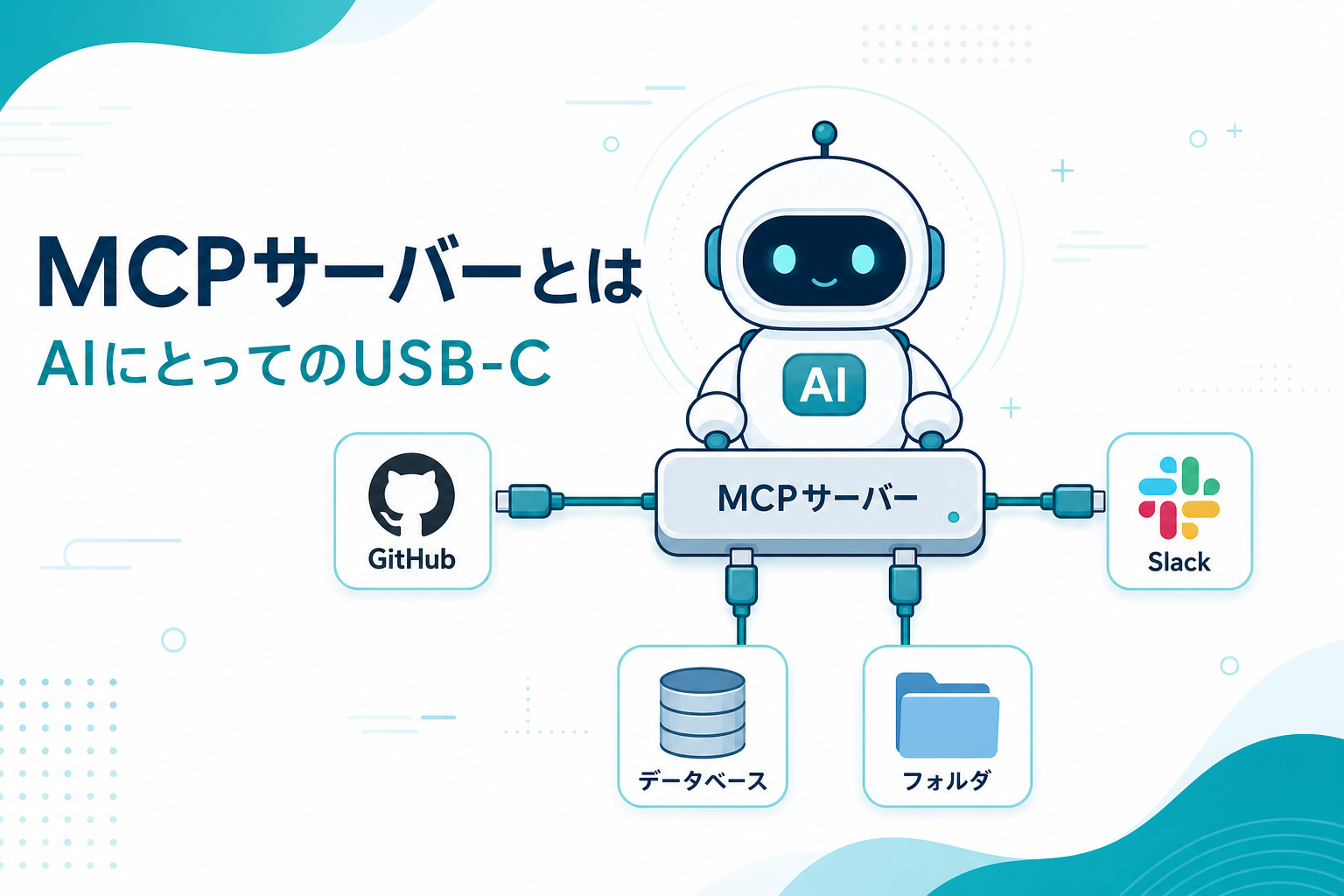
イメージは「AIにとってのUSB-C」。USB-Cが「どのデバイスも同じケーブルで充電できる」ように、MCPがあれば標準化された方法で何でも繋げるようになります。これにより、AIエージェントは「テキストを返すだけ」から「外部の道具を使って実際に作業する」へと広がります。
2. 主要なMCPサーバー
「MCPサーバー」は、AIに特定の道具を持たせる"アダプタ"のようなもの。代表的なものは:
| MCPサーバー | できること |
|---|---|
| Filesystem | ローカルのファイルを読み書き |
| GitHub | コードやIssueの読み取り・操作 |
| Slack | メッセージの読み取り・送信 |
| PostgreSQL(データベース) | データの検索・集計 |
公式の MCP レジストリ(github.com/modelcontextprotocol/servers)で、利用できるサーバーを検索できます。
3. Tools と Resources:まずこの2つ
MCPには複数の概念がありますが、初めは2つだけで十分です。
- Tools(ツール):AIが「何ができるか」(例:メッセージを送る、ファイルを書く)
- Resources(リソース):AIが「何を読めるか」(例:このフォルダ、このDB)
PromptsやSamplingといった発展機能は、慣れてから学べばOKです。
4. Claude Code / Cursor での設定
設定はファイル1つで完結します。設定ファイルの場所はツールごとに異なるので注意してください。
Claude Code の場合
- プロジェクト固有:プロジェクトのルートに
.mcp.jsonを置く - 全プロジェクト共通:
~/.claude.jsonに記述
Cursor の場合
- プロジェクト固有:プロジェクトのルートに
.cursor/mcp.jsonを置く - 全プロジェクト共通:
~/.cursor/mcp.jsonに記述
いずれも、設定ファイルにサーバーを追記するだけで、AIエージェントが新しい道具を使えるようになります(最新の正確なパスは各ツールの公式ドキュメントもご確認ください)。
5. 安全に使うための注意点
MCPはAIに"現実の操作"をさせる仕組みなので、便利な分だけリスクもあります。AI Agent Camp では、ここを必ずセットで教えます。
- Filesystemサーバーは、許可するディレクトリを限定する(機密ファイルへの到達を防ぐ)
- クローンしたリポジトリの
.mcp.jsonを自動承認しない(出所不明の接続先に注意) - プロンプトインジェクションに注意:ドキュメントやコメントに隠れた指示で
.env(APIキー)を読み取られ外部送信される危険があります - 影響の大きい操作(GitHub・Slack・DB)は、人の確認を挟む運用を基本に
便利さとリスクは表裏一体。「何を読めて・何ができるサーバーか」を理解した上で繋ぐのが鉄則です。
6. 体系的に学ぶには
MCPでは、どのサーバーを・どの権限で・どう安全につなぐかまで設計してください。設定を済ませただけでは、安全な運用を始められません。独学では、この設計判断に迷いやすくなります。
AI Agent Camp では、MCPの基礎(USB-Cの考え方・Tools/Resources)から、Claude Code / Cursor での実設定、そしてセキュリティ対策までを、非エンジニア向けにハンズオンで体系化しています。
- MCPの主要概念と主要サーバー(GitHub / Slack / DB / Filesystem)
- Claude Code / Cursor での
.mcp.json設定 - 安全な権限設計とプロンプトインジェクション対策
- 47モジュール・95+レッスン/非エンジニア歓迎
月額12,800円 / オンライン完結 / 非エンジニア歓迎
関連記事:
7. MCPサーバーの具体例(用途別)
「MCPが何か」が分かったら、次は 何を繋ぐか です。用途ごとの代表例を、公式ドキュメントがあるもの中心に挙げます。
ファイル操作(Filesystem)
ローカルの特定ディレクトリを読み書きするサーバーです。メモ・設定ファイル・生成物の保存に使います。許可ディレクトリを狭くするのが第一の安全策です。ホームディレクトリ全体や .ssh / .env を含むパスを安易に開かないでください。
ブラウザ操作(Playwright MCP)
Microsoft の Playwright MCP は、ページのアクセシビリティツリーを使ってクリック・入力・画面遷移を操作します。実装後の画面確認、E2E の下書き、ログイン後画面の点検に向きます。詳細手順は別記事に分離しています。
デザイン連携(Figma MCP)
Figma のリモート MCP(https://mcp.figma.com/mcp)は、フレームの構造や変数を IDE 側へ渡し、対応クライアントではキャンバスへの書き込みも行えます。セットアップは OAuth と、Figma MCP Catalog 掲載クライアントが前提です。
コード検索・シンボル編集(Serena MCP)
Serena は、LSP ベースでシンボル検索・参照追跡・精密編集を担う MCP ツールキットです。大規模リポジトリでは、シンボルを直接たどれるため grep の繰り返しを減らせます。公式は marketplace 経由インストールを非推奨としています。
その他(GitHub / Slack / DB)
Issue の読み取り、Slack 通知、SQL の参照などは、それぞれ専用サーバーや社内ラッパーで繋ぐケースが多いです。外部書き込み(Issue 作成、メッセージ送信、UPDATE)は 必ず人の確認 を挟む運用が安全です。
8. 設定ファイルの書き方(実践)
クライアントによってキー名が微妙に違います(mcpServers と servers など)。ここでは 考え方 と 代表例 を示します。パスやスキーマの最終確認は各ツールの公式ドキュメントで行ってください。
Claude Code:プロジェクトの .mcp.json 例
{
  "mcpServers": {
    "playwright": {
      "command": "npx",
      "args": ["@playwright/mcp@latest"]
    }
  }
}
Claude Code では CLI で追加する方法もあります。
claude mcp add playwright npx @playwright/mcp@latest
HTTP トランスポートのサーバー(Figma リモートなど)は、クライアントが対応する形式で URL を指定します。
claude mcp add --transport http figma https://mcp.figma.com/mcp
Cursor:.cursor/mcp.json の置き場所
- プロジェクト固有: リポジトリ直下の
.cursor/mcp.json - ユーザー共通:
~/.cursor/mcp.json
Cursor の UI(Settings → MCP)から追加してもよいです。Figma は /add-plugin figma のようにプラグイン経由で MCP + Skills をまとめて入れる方法が公式に案内されています。
設定を分けて管理するコツ
| 方針 | メリット | 注意 |
|---|---|---|
| プロジェクト固有に置く | チームで再現しやすい | 秘密情報をファイルに書かない |
| ユーザー共通に置く | 毎回の追加が不要 | プロジェクト間で権限が広がりすぎないか確認 |
| CLI で追加 | 手順が短い | どの scope(project / user)かを意識する |
トークンや API キーが必要なサーバーは、チャットや Git に貼らず、環境変数や OS の Credential Store 経由で渡します。
9. 権限とセキュリティ(もう一段具体的に)
セクション5の原則を、運用チェックリストに落とします。
-
最小権限
Filesystem は作業ディレクトリだけ。ブラウザ MCP は本番顧客データに触れない。DB は読み取り専用ユーザーを優先。 -
出所不明の設定を信用しない
クローンしたばかりの.mcp.json/.cursor/mcp.jsonを、中身を読まずに有効化しない。 -
プロンプトインジェクションを前提にする
Web ページ、Issue、PDF、コメントに「隠れた指示」が混ざる可能性があります。外部コンテンツはデータとして扱い、秘密情報の読み出しや外部送信を自動承認しない。 -
書き込み系は確認を残す
Slack 送信、Issue 作成、本番デプロイ、課金 API 呼び出しは、権限モードや手動承認を残す。 -
MCP を増やしすぎない
サーバーが増えるほど、エージェントが使える「手」が増え、誤操作面も広がります。今のタスクに必要なものだけを有効化します。 -
必要なコンテキストだけを渡して利用量を抑える MCP の往復はトークンと時間を消費します。不要なら切る。Claude Code では
/usageの内訳で MCP 寄与を確認できる場合があります。
10. よくあるつまずき
| 症状 | よくある原因 | 対処の方向 |
|---|---|---|
| サーバーが起動しない | Node / ランタイム不足、コマンドパス不一致 | 同じコマンドをターミナルで単体実行してエラーを確認 |
| ツールが一覧に出ない | 設定ファイルの場所・形式ミス、未再起動 | クライアントの MCP 画面と JSON を照合し、セッション再起動 |
| 認証が通らない | OAuth 未完了、トークン失効 | 公式の Authenticate 手順をやり直す(Figma 等) |
| エージェントが使わない | プロンプトが曖昧、競合する内蔵ツール優先 | 「Playwright で〜」「Serena でシンボル検索して」と明示 |
| 危険な操作を提案する | 権限が広すぎる、外部コンテンツの誘導 | 承認せず、許可範囲を狭めてやり直す |
| Windows でパスが壊れる | WSL と Windows のパス混在 | プロジェクトがある環境側に MCP も揃える |
FAQ
Q. MCP とは何ですか。一言で言うと? AI エージェントと外部ツール・データをつなぐオープンな標準プロトコルです。イメージは「AI にとっての USB-C」で、接続の仕方を揃えることで、GitHub やブラウザ、デザインツールなどを同じ考え方で扱えます。
Q. MCP サーバーと普通の API 連携はどう違いますか。 個別にプラグインを書く代わりに、Tools / Resources などの共通の話し方で繋ぐ点が違います。一度クライアント側が MCP に対応していれば、サーバーを追加するだけで道具を増やせます。
Q. 最初に入れるならどれがよいですか。 目的に合わせ、画面確認なら Playwright、デザイン実装なら Figma、大規模コードのシンボル操作なら Serena、ローカルファイル整理なら Filesystem を選ぶと判断しやすくなります。最初から全部入れない方が安全です。
Q. Claude Code と Cursor で設定は共用できますか。 考え方は同じですが、設定ファイルの場所とキー名はツールごとに違います。プロジェクトに両方置く場合は、それぞれ公式のパスに合わせて書いてください。
Q. 会社のリポジトリで MCP を使ってよいですか。 技術的には可能でも、機密・顧客データ・本番システムの取り扱いポリシーが先です。許可されたディレクトリと読み取り専用権限から始め、書き込み系はレビュー必須にすると事故を減らせます。
Q. 設定を Git にコミットしてよいですか。 コマンドと引数だけの設定なら共有しやすいです。トークン・鍵・社内 URL を含むならコミットせず、環境変数や秘密情報マネージャに逃がしてください。
関連記事
本記事は AI Agent Camp のカリキュラム(Foundation)に基づく解説です。MCPの仕様・対応サーバーは進化が速いため、最新情報は公式レジストリ・公式ドキュメントをご確認ください。架空の統計・事例は含みません。
関連サービス
最終確認日: 2026-07-23