
Claude Code 隠れ便利機能 16選|上級者向け Tips を公式ドキュメントで裏取り
Claude Code には、初期セットアップだけでは気づきにくい上級者向けの便利機能が多数あります。本記事はそのうち16個を厳選し、「何ができるか」「いつ使うと便利か」を簡潔にまとめたものです。
これらの機能は、複数のサブエージェントを並列に走らせて候補を発掘し、敵対的に検証する Dynamic Workflow(並列サブエージェント+敵対的検証)を通じて選定し、それぞれ Claude Code 公式ドキュメントの該当ページで裏取りしました(出典は末尾の「機能別 出典一覧」に明記)。仕様は research preview や実験的機能を含み、バージョンにより変わる場合があるため、利用前に最新の公式情報もご確認ください。
基本的なインストールや初期設定がまだの方は、先に Claude Code セットアップガイド を確認してから本記事に進むと理解がスムーズです。
1. トランスクリプトから native scrollback への書き出し([ キー)
Ctrl+O でトランスクリプトビューアを開き(fullscreen rendering 時)、[ キーを押すと会話全体をターミナルのネイティブ scrollback に書き出せます。これにより Cmd+F や tmux のコピーモードなど、ターミナル標準の検索ツールで過去の会話を横断検索できるようになります。v キーで $EDITOR に丸ごと開くことも可能です。
いつ使うと便利か:
- 長いセッションの過去の発言を Cmd+F でピンポイントに探したいとき
- tmux のコピーモードで会話の一部をコピーしたいとき
- v キーでエディタに開き、会話全体を保存・整形したいとき

2. Ctrl+R 逆方向履歴検索のスコープ切替(Ctrl+S)
Ctrl+R で過去の入力をインタラクティブに逆方向検索でき、検索中に Ctrl+S を押すと検索範囲を「このセッション → このプロジェクト → 全プロジェクト」と循環できます。Ctrl+R を連打すると古いマッチへ移動し、Tab/Esc で編集を継続、Enter で即実行できます。
いつ使うと便利か:
- 以前打ったプロンプトを再利用したいとき
- 検索範囲を現在のプロジェクトに絞りたい、あるいは全プロジェクトに広げたいとき
- 似た入力が複数あるとき、Ctrl+R 連打で目的のマッチまで遡りたいとき

3. Ctrl+L 画面再描画と Ctrl+O トランスクリプト切替
Ctrl+L はターミナルを完全再描画し、表示が崩れたり一部が空白になった際に、入力・会話履歴を保ったまま復旧できます。Ctrl+O はトランスクリプトビューアをトグルし、詳細なツール実行ログや、既定で「Called slack 3 times」と1行に畳まれる MCP 呼び出しを展開表示します。
いつ使うと便利か:
- ターミナル表示が崩れたが、状態を失わずに復旧したいとき
- ツールが実際に動かした処理を、詳細ログで確認したいとき
- 1行に畳まれた MCP 呼び出しの中身を展開して見たいとき

4. Vim 編集モードとプロンプト内テキストオブジェクト操作
/config → Editor mode で Vim 風編集を有効化でき、プロンプト入力欄で hjkl 移動、d/c/y と iw・i"・i( などのテキストオブジェクトを組み合わせた操作、visual モード選択が使えます。カーソルが入力の先頭/末尾にあるときは、j/k や矢印キーがコマンド履歴のナビゲーションに切り替わります。
いつ使うと便利か:
- 普段から Vim を使っていて、同じ操作感でプロンプトを編集したいとき
- 長いプロンプトを単語・括弧単位で素早く編集したいとき
- 入力の先頭/末尾で j/k からコマンド履歴へシームレスに移りたいとき

5. Agent Teams(CLAUDE_CODE_EXPERIMENTAL_AGENT_TEAMS)
複数の独立した Claude Code インスタンスを「リード+チームメイト」構成で同時稼働させ、共有タスクリストとメールボックス経由でエージェント同士が直接メッセージし合いながら並列作業させる実験的機能です。サブエージェント(結果をメインへ返すのみ)と違い、テーマ別レビューや競合仮説によるデバッグなど、議論・相互検証を伴う並列探索に強みがあります。
いつ使うと便利か:
- 複数の観点でコードレビューを並行して進めたいとき
- 競合する複数の仮説を立ててデバッグを進めたいとき
- エージェント同士の相互検証を伴う探索的タスクを回したいとき

6. Auto モード(permission mode: auto)
別の分類モデル(classifier)がアクションを実行前に審査し、要求を逸脱する操作・未知インフラへの操作・敵対的コンテンツ由来の操作だけをブロックしつつ、許可プロンプトをほぼ消して長時間タスクを無人で走らせる権限モードです。bypassPermissions と違い背後で安全チェックが効き、会話内で宣言した「push するな」等の境界も即時ブロック信号として扱われます。
いつ使うと便利か:
- 長時間タスクを無人で走らせたいが、安全チェックは効かせたいとき
- bypassPermissions ほど無防備にせず、許可プロンプトだけ減らしたいとき
- 「push するな」など会話内で宣言した境界を守らせたいとき

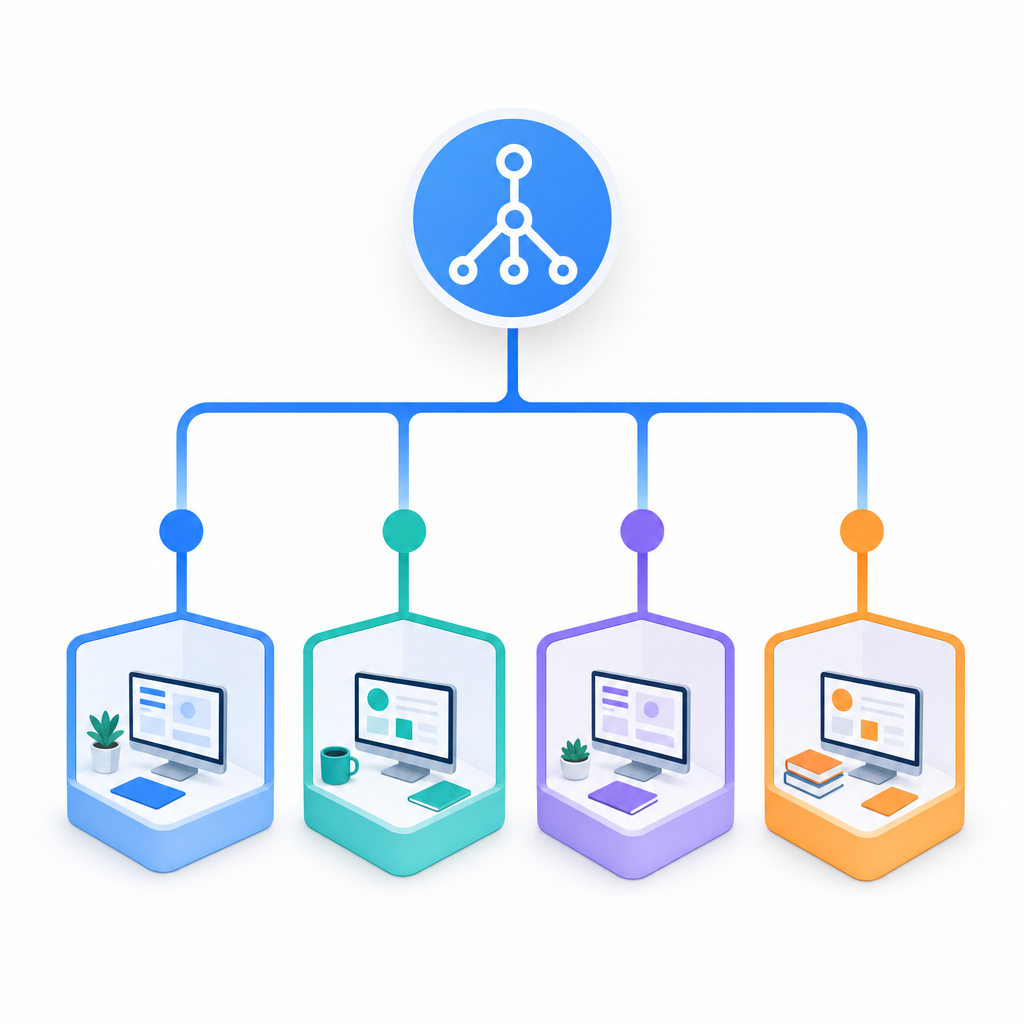
7. サブエージェントの worktree 分離・並列実行(isolation: worktree / background / fork)
カスタムサブエージェントの frontmatter に isolation: worktree を付けると、各サブエージェントが独立した git worktree で動き、並列編集がファイル衝突しません。さらにフォアグラウンド(ブロッキング)/バックグラウンド(並行)実行や、CLAUDE_CODE_FORK_SUBAGENT=1 のフォークモードで並列オーケストレーションを制御できます。
いつ使うと便利か:
- 複数のサブエージェントに同時にコードを編集させたいが、ファイル衝突を避けたいとき
- 一部の処理をバックグラウンドで並行させたいとき
- フォークモードで並列オーケストレーションを細かく制御したいとき
8. dontAsk モード + ヘッドレス実行(--permission-mode dontAsk / -p --bare)
dontAsk モードは permissions.allow に列挙したツールと読み取り専用コマンドのみ実行を許し、それ以外はプロンプトせず自動拒否するため、CI を完全非対話で固定運用できます。-p(--print)でのヘッドレス起動・stdin パイプ・--output-format json でのコスト取得・--bare によるローカル設定無視と組み合わせると、再現性の高い自動化パイプラインを組めます。
いつ使うと便利か:
- CI 上で非対話的に Claude Code を固定運用したいとき
- 許可リスト外の操作は自動拒否し、暴走を防ぎたいとき
- --output-format json でコストを取得し、再現性の高いパイプラインを組みたいとき

9. Remote Control(リモートコントロール)
ターミナルや VS Code で動いているローカルセッションを、スマホ(iOS/Android の Claude アプリ)やブラウザ(claude.ai/code)から継続操作できます。ローカルのファイルシステム・MCP サーバー・設定をそのまま使い、ツール実行の承認も外出先のスマホから行えます(プッシュ通知対応)。
いつ使うと便利か:
- 外出先からローカルセッションの続きを操作したいとき
- 長時間タスクの承認を、PC を離れていてもスマホで行いたいとき
- ローカルの環境・設定を保ったまま別端末から作業したいとき

10. MCP 連携(Model Context Protocol)
GitHub・Sentry・PostgreSQL・Figma・Notion など数百の外部ツール/DB/API に Claude Code を接続すると、データを直接読み書き・操作させられます。情報を手作業で貼り付ける必要はありません。リモート HTTP/SSE/WebSocket、ローカル stdio、OAuth 認証、claude.ai コネクタの取り込みに対応しています。
いつ使うと便利か:
- 外部 DB や API のデータを、コピペせず直接読み書きさせたいとき
- GitHub や Sentry などの運用ツールと連携させたいとき
- claude.ai のコネクタ設定を取り込んで再利用したいとき

11. Channels(チャンネル)
MCP サーバー経由で Telegram/Discord/iMessage や CI・監視の Webhook イベントを、起動中のローカルセッションへ「プッシュ」して反応させられます。チャットブリッジとして、スマホから質問 → ローカルの実ファイル上で作業し同じチャットに返信、という双方向連携ができます(research preview)。
いつ使うと便利か:
- CI や監視の Webhook イベントをトリガーにセッションを反応させたいとき
- Telegram/Discord/iMessage からチャット経由で作業を依頼したいとき
- スマホで質問し、ローカルの実ファイル上の結果を同じチャットで受け取りたいとき
12. IDE 連携(VS Code 拡張 / JetBrains プラグイン)
VS Code や JetBrains 系 IDE に Claude Code を組み込み、開いているファイル・カーソル位置・選択範囲・診断(エラー/警告)を自動共有し、差分を IDE の diff ビューアで確認できます。Cmd+Esc(Mac)/Ctrl+Esc 等のショートカットでエディタから直接起動できます。
いつ使うと便利か:
- 編集中のファイルやエラーをそのまま Claude Code に共有したいとき
- 提案された差分を IDE の diff ビューアで確認したいとき
- エディタからショートカット一発で Claude Code を起動したいとき

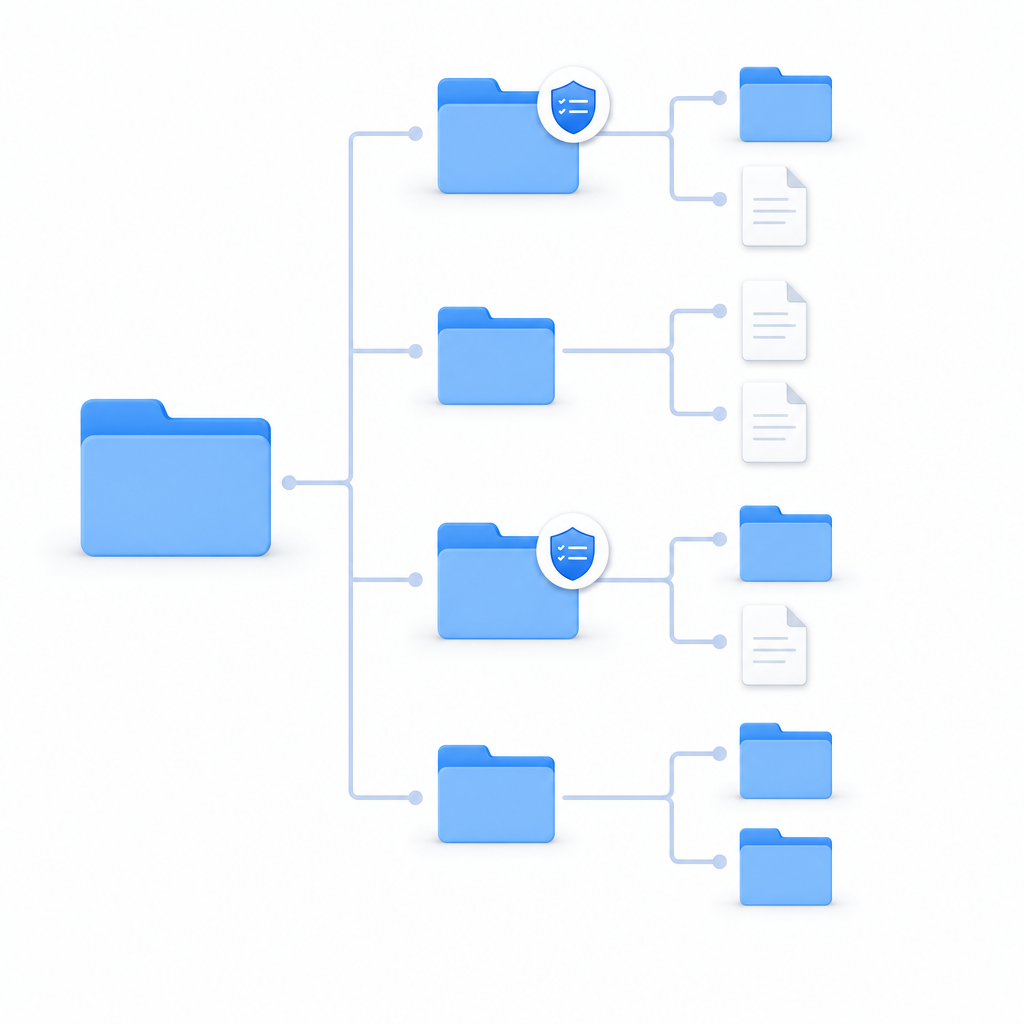
13. パススコープルール(path-scoped rules / .claude/rules/)
.claude/rules/ に置いた Markdown に paths: の frontmatter(glob)を付けると、その指示は該当パターンのファイルを Claude が操作したときだけコンテキストに読み込まれます。CLAUDE.md を肥大化させず、必要なときだけルールをロードしてコンテキストとコストを節約できます。
いつ使うと便利か:
- 特定ディレクトリ専用のルールを、必要なときだけ適用したい場合
- CLAUDE.md が肥大化してきて、コンテキスト消費を抑えたいとき
- フロントエンドとバックエンドなど、領域別に異なる指示を出し分けたいとき
14. スキル呼び出し抑制(disable-model-invocation: true)
スキルの frontmatter に disable-model-invocation: true を設定すると、起動時のスキル一覧(説明文)にすら載らず、/スキル名 で明示的に呼ぶまでコンテキスト消費がゼロになります。commit / deploy / 送信など副作用のあるスキルを、安全かつ低コストに常備できます。
いつ使うと便利か:
- deploy や送信など副作用のあるスキルを、誤って自動起動させたくないとき
- 常備したいが普段は使わないスキルのコンテキスト消費を抑えたいとき
/スキル名で明示的に呼ぶ運用に統一したいとき

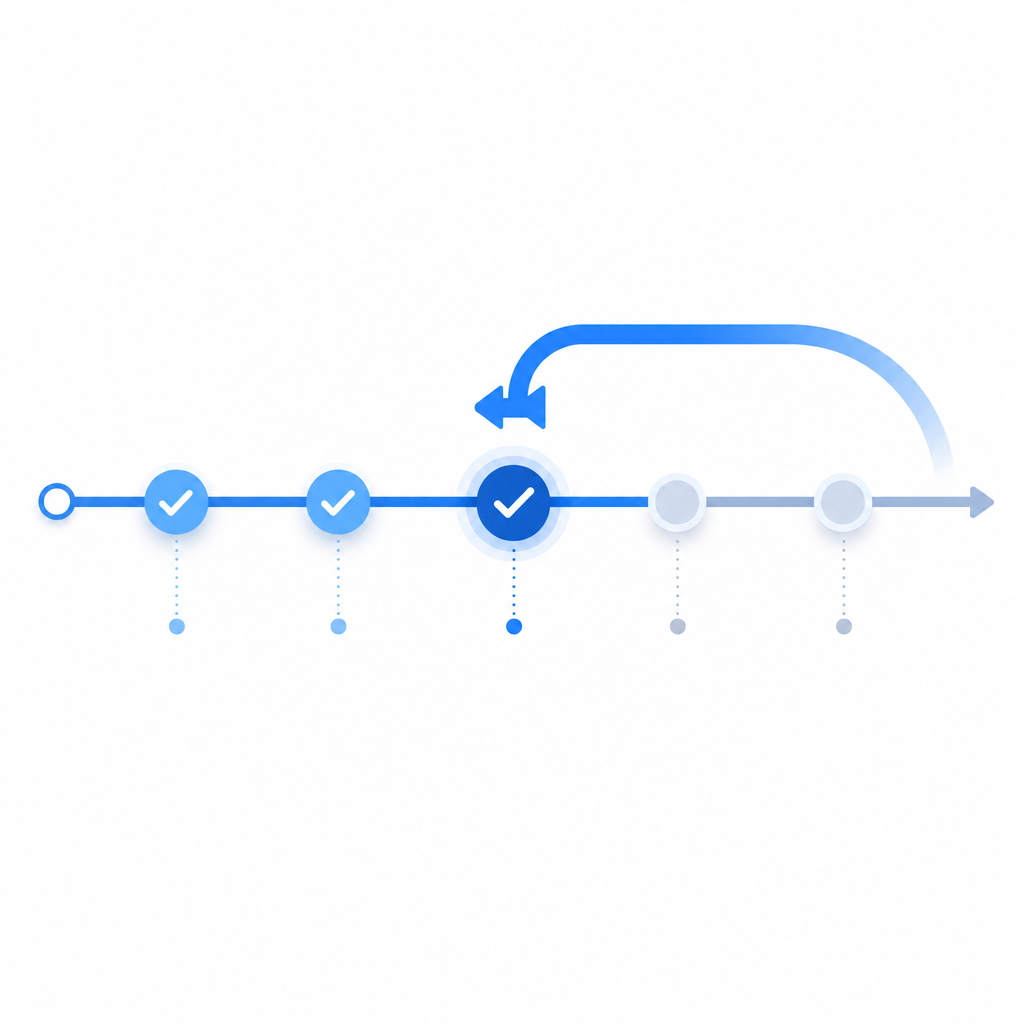
15. チェックポイントと /rewind(会話の部分要約)
/rewind でファイル編集前の状態に巻き戻せるだけでなく、「Summarize from here / up to here」で会話の一部を要約に圧縮し、コンテキストウィンドウの空きを増やせます。コードと会話を別々に復元する選択肢もあり、長時間セッションのコンテキスト管理に有効です。
いつ使うと便利か:
- 試した編集を編集前の状態にまとめて巻き戻したいとき
- 会話の一部を要約に圧縮し、コンテキストの空きを増やしたいとき
- コードと会話を別々に復元したいとき
16. MCP ツールスキーマの遅延ロード(ENABLE_TOOL_SEARCH)
既定では MCP ツールは名前だけが載り、フルスキーマはタスクで必要になったときオンデマンドで取得されます。ENABLE_TOOL_SEARCH=auto でコンテキストの10%に収まる場合のみ先読み、false で全ロードと挙動を切り替えられ、多数の MCP ツール定義によるコンテキスト圧迫を抑制できます。
いつ使うと便利か:
- 多数の MCP ツールを接続していて、コンテキストが圧迫されるとき
- ツールスキーマの先読みとオンデマンド取得を使い分けたいとき
falseで従来どおり全ツールスキーマをロードしたいとき

まとめ
ここまで紹介した16機能は、ショートカット・履歴検索・編集モードといった操作系から、Agent Teams・worktree 分離・ヘッドレス実行などの並列/自動化系、MCP・Channels・Remote Control といった連携系、そして path-scoped rules・スキル抑制・ツール遅延ロードのようなコンテキスト管理系まで広がります。普段の使い方に合わせて、まずは1つか2つから取り入れてみてください。
さらに作業効率を高めたい場合は、Claude Code セットアップガイド と合わせて、Dynamic Workflows 徹底解説 も参考にしてください。
よくある質問(FAQ)
Q. これらの機能はどこで確認できますか。
各機能は Claude Code 公式ドキュメント(https://code.claude.com/docs)で確認しています。最新の仕様や対応プラットフォームは公式ドキュメントを参照してください。
Q. 「隠れ機能」とは具体的に何を指しますか。
初期セットアップやよく使うコマンドだけでは気づきにくい、上級者向けの便利機能を指します。本記事では、ショートカットや権限モード、並列実行、連携、コンテキスト管理など16個を扱っています。
Q. 実験的機能や research preview の機能は本番で使えますか。
Agent Teams(実験的機能)や Channels(research preview)など、一部は提供段階が異なります。本番運用の可否や安定性は、必ず公式ドキュメントで最新状況を確認してください。
Q. 多数の MCP ツールを接続するとコンテキストを圧迫しませんか。
ENABLE_TOOL_SEARCH による MCP ツールスキーマの遅延ロード(機能16)で圧迫を抑制できます。既定では名前だけが載り、フルスキーマは必要時にオンデマンド取得されます。
Q. どの機能から試すのがよいですか。
普段の使い方によります。操作を速くしたいなら逆方向履歴検索(機能2)や Vim 編集モード(機能4)、長時間タスクの自動化なら Auto モード(機能6)やヘッドレス実行(機能8)、コンテキスト節約なら path-scoped rules(機能13)やツール遅延ロード(機能16)から始めると効果を実感しやすいでしょう。
機能別 出典一覧(公式ドキュメント)
各機能は以下の Claude Code 公式ドキュメントで確認しています(2026-06 時点・research preview / 実験的機能を含む)。
| 機能 | 出典 |
|---|---|
| 履歴の scrollback 書き出し / 逆方向検索 / 再描画 / Vim編集 | interactive-mode |
| Agent Teams | agent-teams |
| auto モード / 権限モード | permission-modes |
| サブエージェントの worktree 分離・並列 | sub-agents |
| dontAsk / ヘッドレス実行 | headless |
| Remote Control | remote-control |
| MCP 連携 | mcp |
| Channels | channels |
| IDE 連携(JetBrains / VS Code) | jetbrains |
| path-scoped rules / メモリ | memory |
| スキル呼び出し抑制 | skills |
| チェックポイントと /rewind | checkpointing |
| ツールスキーマ遅延ロード | context-window |
Claude Code シリーズ(関連記事)
- セットアップ完全ガイド
- Claude Code と Claude Cowork の違い
- No-Flicker(フルスクリーン)モード
- Remote Control 徹底解説
- Dynamic Workflows 徹底解説
- 権限モード(auto モード中心)
- Managed Agents とは(ant CLI セットアップつき)
- Claude Code × DataForSEO で SEO 自動化
関連サービス
最終確認日: 2026-06-01